Como instalar um robô (EA) no MT5 em 10 minutos
Por Fernando Funicelli · Fundador da Lucky Dogs Trading Systems
Instalar um robô (EA) no MetaTrader 5 leva uns 10 minutos, e você só faz isso uma vez. No MT5, o robô de trading se chama Expert Advisor, ou EA: um programa que fica preso a um gráfico e abre, acompanha e fecha as operações sozinho, seguindo as regras dele. Este guia mostra como instalar e usar um robô trader, do Market até o EA ligado.
O tropeço mais comum vem no último minuto. Você instala, arrasta o EA para o gráfico, o nome dele aparece no canto da tela e... nada. O ícone fica cinza, as horas passam e nenhuma ordem abre.
Não é defeito do robô. É uma permissão desligada, e resolver leva um clique quando você sabe onde olhar.
Três chaves fazem o robô operar: a conta certa, a permissão no EA e o botão Algo Trading verde. Este guia passa pelas três, na ordem em que você vai precisar delas.
Ele vale para qualquer EA. Nos exemplos usamos os nossos EAs, o Collie Gold, o Pitbull Gold e o Beagle Gold, que operam o ouro.
O que você precisa antes de instalar
- O MetaTrader 5 da sua corretora. Cada corretora tem a sua versão, com os servidores dela já configurados.
- A conta aberta com a senha principal. Com a senha de investidor, a conta só deixa olhar, e o EA não consegue operar. Essa é a primeira chave.
- Uma conta hedging. O MT5 tem dois modos de conta: hedging, em que cada operação fica separada, e netting, em que tudo vira uma posição só por ativo. A maioria dos EAs, inclusive os nossos, pede hedging. Na dúvida, pergunte à corretora antes de abrir a conta.
- Uma conta no MQL5.com, se o EA for do MQL5 Market. É ela que guarda as suas compras e as ativações.
Ainda não testou o robô? Antes de pagar, veja como testar um robô antes de comprar. E se você ainda está decidindo se quer um robô, comece por como saber se um robô trader funciona.
Como instalar um EA comprado no MQL5 Market
A compra é feita na página do EA no MQL5 Market, com a sua conta do MQL5 (como comprar um EA no MQL5 Market, passo a passo). Depois, tudo acontece dentro do MetaTrader:
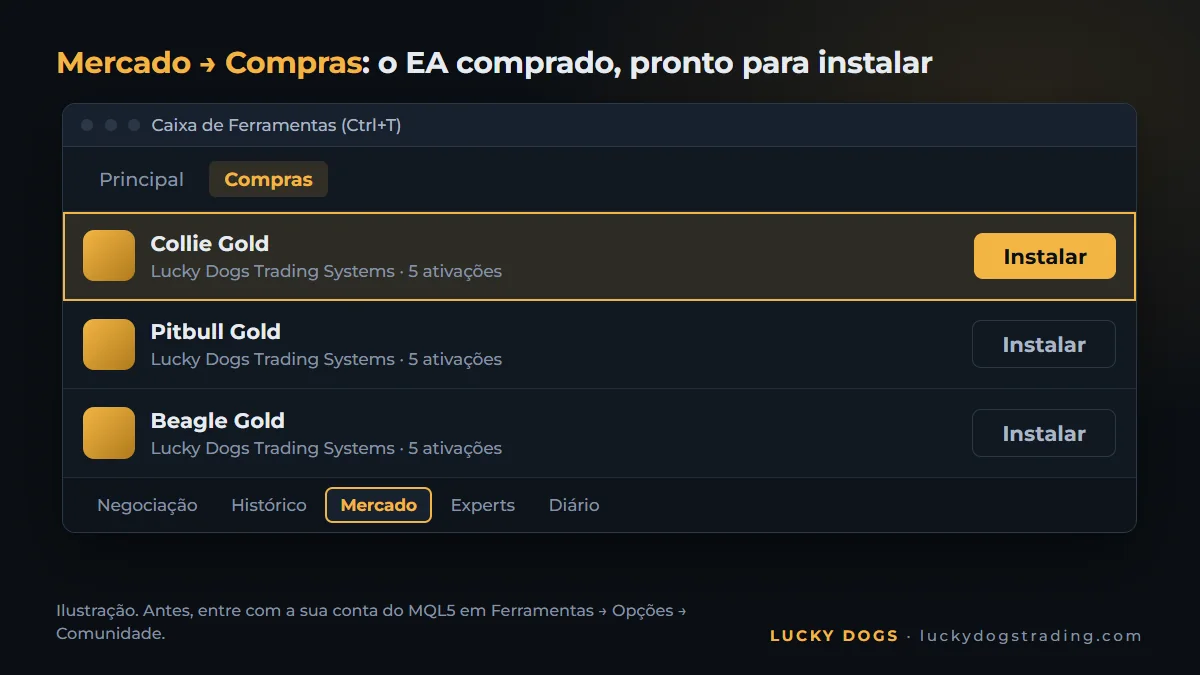
- Entre no MT5 com a sua conta do MQL5. Vá em Ferramentas → Opções → Comunidade e coloque o login e a senha do MQL5.
- Abra a Caixa de Ferramentas com Ctrl+T, aba Mercado, e vá em Compras. O EA comprado está lá: clique em Instalar.
- Ache o EA no Navegador (Ctrl+N), em Expert Advisors → Market.
Ativações: o que gasta e o que não gasta
Cada compra dá um número de ativações. Cada ativação é a instalação em um computador ou VPS diferente. Reinstalar no mesmo computador normalmente não gasta ativação; trocar de computador ou reinstalar o Windows gasta uma nova.
Os nossos EAs vêm com 5 ativações e todas as atualizações incluídas: dá para o seu computador, um VPS e ainda sobra para trocar de máquina.
Como instalar um EA de arquivo (.ex5)
Recebeu o EA como arquivo, fora do Market? O formato que o MT5 roda é o .ex5, o programa já pronto para usar. A instalação leva um minuto:
- No MT5, vá em Arquivo → Abrir pasta de dados.
- Entre em MQL5 e depois em Experts. Copie o arquivo .ex5 para lá.
- No Navegador, clique com o botão direito em Expert Advisors e escolha Atualizar. O EA aparece na lista.
Se o arquivo termina em .mq5, ele é o código-fonte. Abra no MetaEditor, o editor que vem junto com o MT5, e compile: o .ex5 nasce na mesma pasta.
Como adicionar o EA ao gráfico certo
- Abra o gráfico do ativo que o EA opera. Para os nossos, é o ouro em dólar. Na Observação do Mercado (Ctrl+M), procure o símbolo da sua corretora: XAUUSD, GOLD, XAUUSD+ ou outro nome. Clique com o botão direito e escolha Janela de gráfico. Se o ouro não aparece na lista, veja como colocar o XAUUSD no MT5.
- Escolha o timeframe só se o manual pedir. O timeframe é o tempo de cada barra do gráfico: M1, M15, H1. Os nossos funcionam em qualquer um.
- Arraste o EA do Navegador para dentro do gráfico. A janela de configuração abre.
Cada gráfico aceita um EA. Para rodar dois EAs, abra dois gráficos.
Como permitir o Algo Trading e escolher o perfil
A janela do EA tem duas abas que importam:
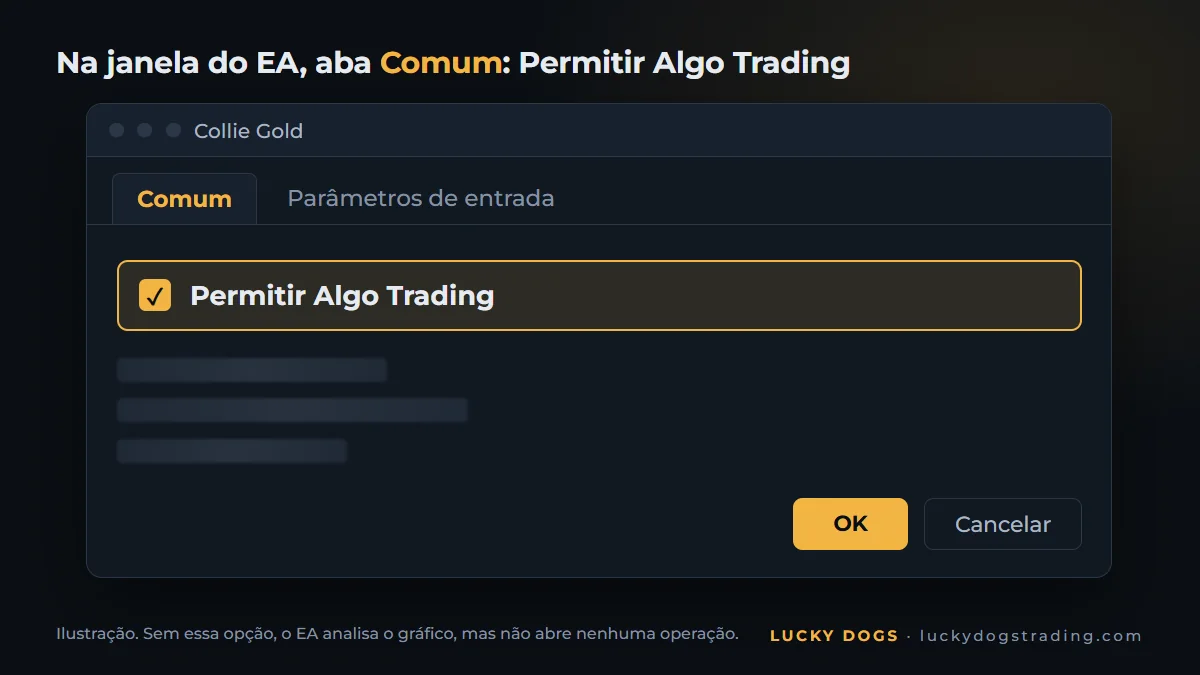
- Comum: marque Permitir Algo Trading. Sem essa opção, o EA analisa o gráfico, mas não abre nenhuma operação. É a segunda chave.
- Parâmetros de entrada: os ajustes do EA. Nos nossos, o ajuste principal é o perfil, do Conservative ao Maximum. Escolher o perfil é a configuração inteira: um ajuste, e o EA cuida do resto. Comece no Conservative e suba de perfil quando quiser acelerar.
Clique em OK.
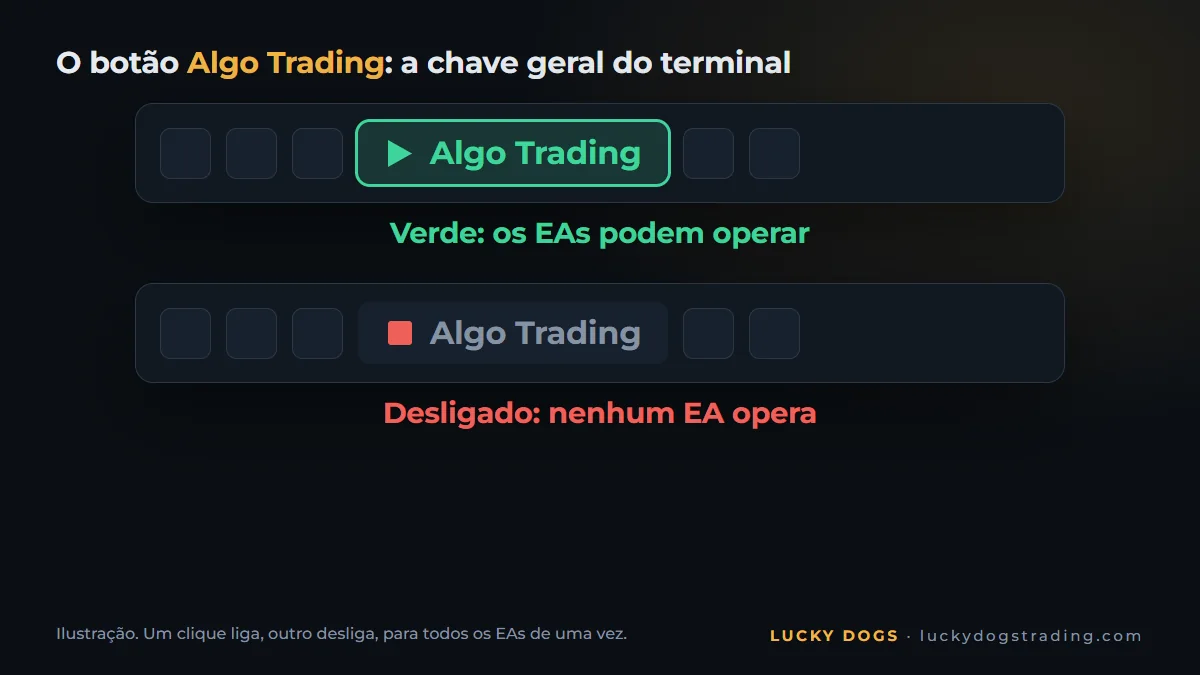
Agora a terceira chave. No alto do MT5 fica o botão Algo Trading. Ele precisa estar verde: é a chave geral que deixa os EAs operarem no terminal. Um clique liga, outro desliga, para todos os EAs de uma vez.
A ajuda oficial do MetaTrader 5 sobre Algo Trading mostra as duas permissões em detalhe.
Como conferir que o EA está ligado
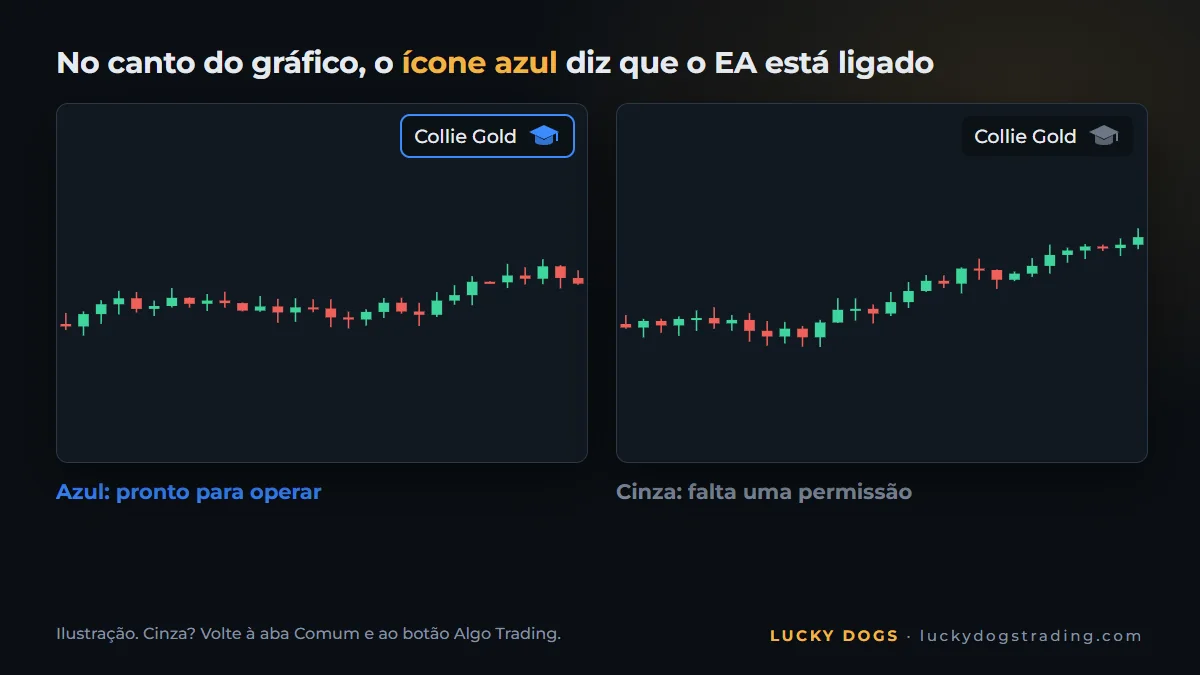
- No canto de cima, à direita do gráfico, aparece o nome do EA com um ícone de chapéu. Azul quer dizer que ele está pronto para operar. Cinza, que alguma permissão está desligada: volte à aba Comum e ao botão Algo Trading.
- Na Caixa de Ferramentas, aba Experts, ficam as mensagens do EA. Os nossos escrevem ali a configuração que carregaram e qualquer erro.
Chapéu azul e nenhuma ordem ainda? É normal. Um bom EA espera o momento dele. O Pitbull Gold só entra quando o preço confirma o movimento e faz 14 trades por mês, em média; o Beagle Gold faz 36. O resultado se mede por mês, não por hora.
Deixe o EA rodando 24 horas
O EA só trabalha com o MetaTrader aberto. Se o computador desliga, ele para de acompanhar as operações. O que acontece com o trade aberto depende do EA:
- Pitbull Gold e Beagle Gold: o stop, e no Pitbull também o alvo, já estão no servidor da corretora, e o trade segue protegido. Para o EA acompanhar cada trade até o fim, o MetaTrader precisa estar ligado.
- Collie Gold: ele fecha as cestas no preço do momento, então o MetaTrader fica ligado o tempo todo.
A solução é um VPS, um computador na nuvem ligado dia e noite:
- O VPS do próprio MQL5: no Navegador, clique com o botão direito na sua conta e escolha Registrar um servidor virtual. O MT5 copia os gráficos e os EAs para lá.
- Qualquer VPS Windows: instale o MT5 nele e repita os passos deste guia. Prefira um servidor perto da sua corretora, para as ordens chegarem mais rápido.
Com o VPS ligado, você desliga o seu computador quando quiser.
Os erros mais comuns ao instalar
| O que aparece | Por que acontece | Como resolver |
|---|---|---|
| O ícone do EA fica cinza | Algo Trading desligado no terminal ou na janela do EA | Deixe o botão Algo Trading verde e marque "Permitir Algo Trading" na aba Comum |
| "Trade is disabled" na aba Experts | Login com a senha de investidor | Entre na conta com a senha principal |
| O EA comprado não aparece no Navegador | O MT5 não está logado na sua conta do MQL5 | Ferramentas → Opções → Comunidade, depois Mercado → Compras → Instalar |
| O EA avisa que a conta é netting | O EA pede conta hedging | Peça à corretora uma conta hedging |
Perguntas frequentes
Dá para instalar um EA no MT5 do celular?
Não. O EA roda no MetaTrader 5 de computador ou de um VPS. O app do celular não roda robô, mas mostra cada operação dele, na mesma conta: você acompanha de qualquer lugar.
Como instalar um EA no MT5 do Mac?
O MetaTrader 5 tem versão para Mac, e os passos deste guia são os mesmos. Outra saída é um VPS Windows, que você acessa do Mac e que ainda deixa o EA ligado 24 horas.
Quantas ativações eu tenho?
Quem define é o vendedor de cada EA. Nos nossos, são 5, uma por computador ou VPS. Reinstalar no mesmo computador normalmente não gasta ativação; trocar de computador ou reinstalar o Windows gasta. Como planejar as ativações e a diferença entre alugar e comprar estão em como comprar um EA no MQL5 Market.
Como remover um EA do gráfico?
Clique com o botão direito no ícone do EA, no canto de cima do gráfico, e escolha Excluir. Fechar o gráfico também tira o EA. E, como cada gráfico aceita um EA só, colocar outro EA no mesmo gráfico substitui o anterior.
Preciso deixar o computador ligado?
O MetaTrader precisa ficar ligado para o EA acompanhar cada trade. No Pitbull Gold e no Beagle Gold, o stop já está no servidor da corretora, e o trade segue protegido com o computador desligado. O Collie Gold fecha as cestas no preço do momento, então o MetaTrader fica ligado o tempo todo. Um VPS resolve os três casos.
Depois de ligar, deixe o EA trabalhar. Os nossos têm um painel no próprio gráfico com o resultado das operações. Você confere quando quiser.
Ainda escolhendo? Os três instalam exatamente como neste guia: reconhecem o ouro com qualquer nome, detectam o fuso da corretora sozinhos e se configuram com um ajuste só, o perfil. No teste com ticks reais, em 2025, o Collie Gold fez +586% no perfil Moderate, o Pitbull Gold fez +425% no Balanced e o Beagle Gold, +185% no Moderate. Veja os três EAs lado a lado e escolha o seu.