Trading-Roboter (EA) im MQL5 Market kaufen: 5 Schritte
Von Fernando Funicelli · Gründer von Lucky Dogs Trading Systems
Um einen Trading-Roboter (EA) im MQL5 Market zu kaufen, brauchst du ein Konto bei MQL5.com: Auf der Seite des EA testest du die kostenlose Demo, wählst zwischen Mieten und Kaufen, bezahlst und installierst direkt im MetaTrader 5. Einen Forex-Roboter dort zu kaufen dauert nur wenige Minuten.
Der Schreck kommt danach, und es ist immer einer von denselben zwei. Du bezahlst, öffnest den MT5, und der EA ist nicht da. Oder du installierst Monate später Windows neu und merkst, dass du eine Aktivierung verbraucht hast, ohne überhaupt zu wissen, was das ist.
Keiner der beiden ist ein Fehler. Beide haben denselben Ursprung: Man weiß nicht, wo der Kauf gespeichert ist.
Im MQL5 Market liegt der Kauf in deinem MQL5-Konto, nicht auf dem Rechner. Jeder Rechner, auf dem du installierst, verbraucht eine Aktivierung. Wer diese zwei Dinge versteht, kauft ohne Schreck.
Dieser Guide geht den ganzen Kauf durch, der Reihe nach: was der Market ist, mieten oder kaufen, die 5 Schritte, die Aktivierungen und die häufigsten Probleme.
Was ist der MQL5 Market?
Der MQL5 Market ist der Shop für Trading-Roboter, der mit dem MetaTrader verbunden ist. Im MT5 heißt der Roboter Expert Advisor, kurz EA: ein Programm, das auf einem Chart sitzt und Trades selbst öffnet, begleitet und schließt.
Drei Dinge, die du über den Shop wissen musst:
- Die kostenpflichtigen Roboter haben eine kostenlose Demo. Sie läuft im Strategietester, dem Simulator des MetaTrader, und zeigt, was der Roboter getan hätte, Trade für Trade.
- Der Kauf liegt in deinem MQL5-Konto, zusammen mit den Aktivierungen. Ein Rechnerwechsel löscht den Kauf nicht.
- Im Market gibt es keine Rückerstattung. Deshalb gibt es die kostenlose Demo und die Miete: Du testest vorher und kaufst, was deinen Test bestanden hat.
Es gibt kostenpflichtige und kostenlose EAs. Was wirklich gratis ist und was am Ende teuer wird, zeigt der Guide über kostenlose Trading-Roboter.
EA mieten oder kaufen: was du wählst
Auf der Seite jedes EA stehen neben der Demo die beiden Optionen: mieten und kaufen. Der Unterschied ist die Laufzeit.
| Mieten | Kaufen | |
|---|---|---|
| Was es ist | Den EA 1, 3, 6 oder 12 Monate nutzen, je nach Angebot des Verkäufers | Den EA ohne zeitliche Begrenzung nutzen |
| Wofür | Den Roboter live auf einem Konto sehen, bevor du entscheidest | Ihn behalten |
| Preis | Vom Verkäufer festgelegt, auf der Seite des EA | Vom Verkäufer festgelegt, auf der Seite des EA |
| Bei unseren EAs | 1 Monat, während des Marktstarts | 5 Aktivierungen und alle Updates inklusive |
Vor beidem kommt die kostenlose Demo, die nichts kostet und den Roboter in deinem MetaTrader zeigt. Den Fahrplan findest du in wie du einen Trading-Bot vor dem Kauf testest.
Die Reihenfolge, die funktioniert: zuerst die Demo, dann die Miete, wenn du den Roboter live sehen willst, und der Kauf, wenn er deinen Test bestanden hat.
Was kostet ein EA im MQL5 Market?
Jeder Verkäufer legt den Preis für Kauf und Miete fest, und beide stehen auf der Seite des EA. Zum Vergleichen schau, was mit dem Preis kommt: kostenlose Demo, Anzahl der Aktivierungen, Updates und Support.
Bei unseren steht der Preis auf der Seite jedes EA, und der Einführungspreis steigt mit jeweils 10 verkauften Kopien. Wer früher kauft, behält den Preis seiner Kopie und erhält alle Updates.
So kaufst du einen EA im MQL5 Market, Schritt für Schritt
- Erstelle dein Konto bei MQL5.com. Es speichert die Käufe und die Aktivierungen. Nimm eine E-Mail-Adresse, die du behältst: Der Kauf bleibt in diesem Konto.
- Öffne die Seite des EA im MQL5 Market. Prüfe das Testprotokoll und lass zuerst die kostenlose Demo laufen, wie in wie du einen Trading-Bot vor dem Kauf testest.
- Wähle Mieten oder Kaufen und klick auf den Button.
- Bezahle mit deinem MQL5-Konto. Die Zahlungsseite zeigt die akzeptierten Zahlungsarten.
- Installiere im MetaTrader 5. Melde dich unter Extras → Optionen → Community mit deinem MQL5-Login an. Geh dann in der Toolbox, Reiter Market, zu Käufe und klick auf Installieren.
Das Login aus Schritt 5 ist das Detail, das am meisten zählt: Der MT5 zeigt nur die Käufe des MQL5-Kontos, mit dem er angemeldet ist. Mit einem Login gekauft und im MT5 mit einem anderen angemeldet? Der Kauf existiert, er erscheint dort nur nicht.
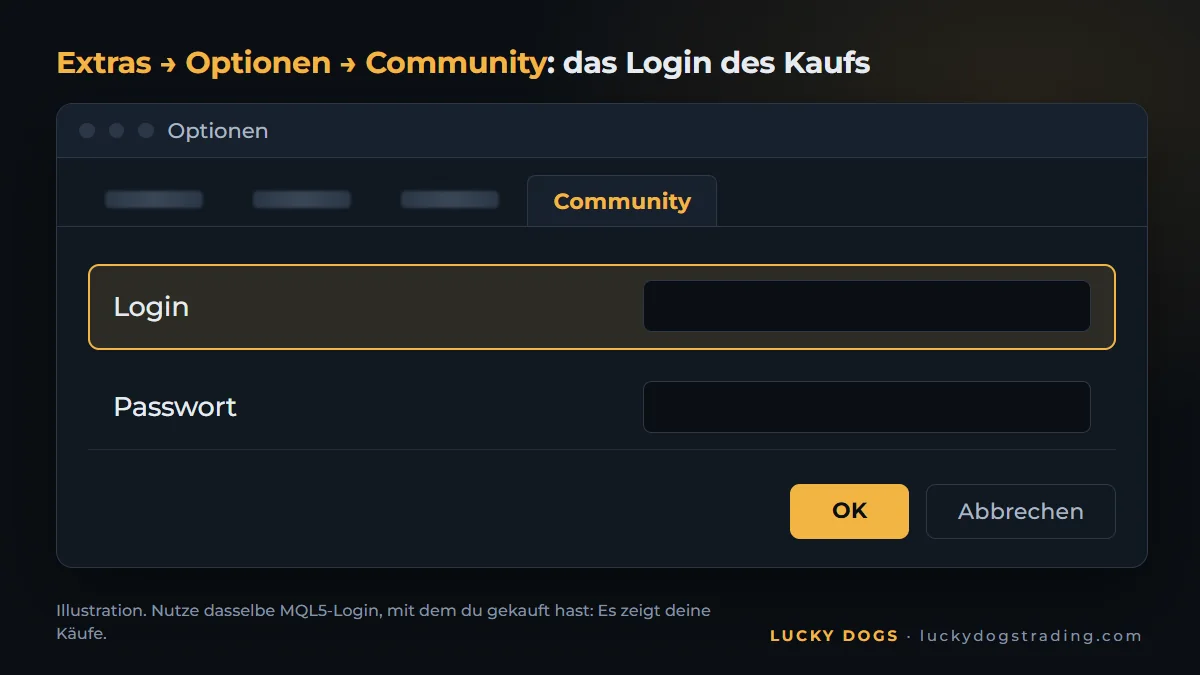
Die vollständige Anleitung, vom Chart bis zu Algo Trading, steht in wie du einen EA im MT5 installierst.
Aktivierungen: was sie sind und wie viele du hast
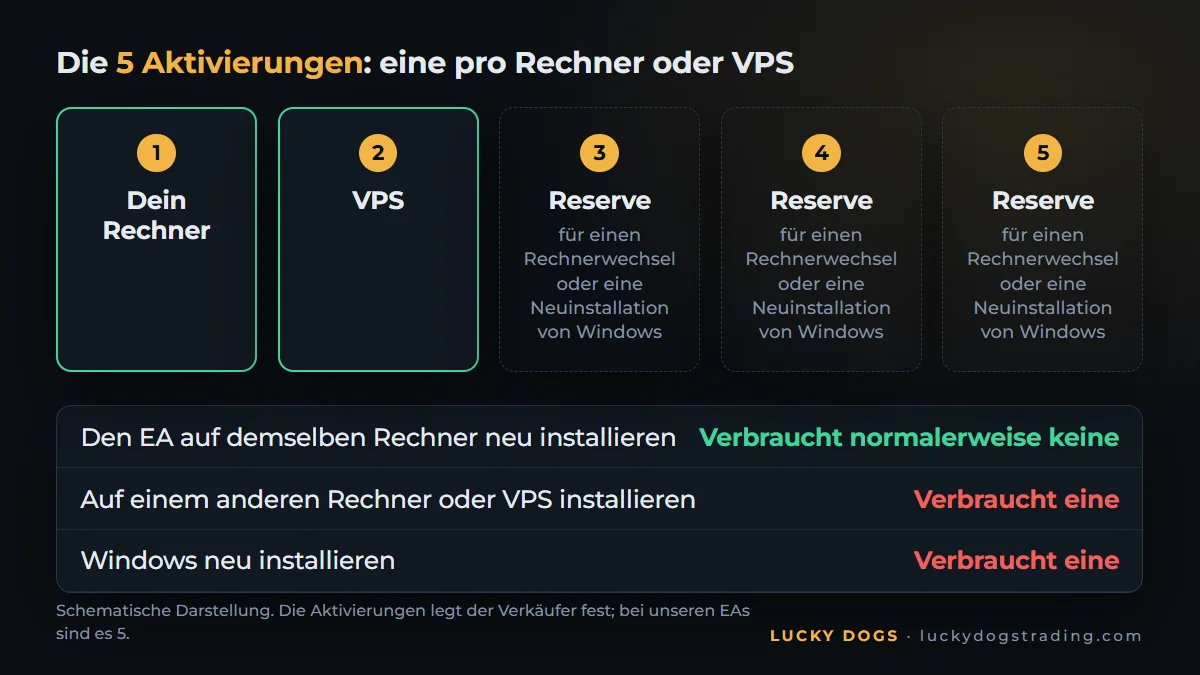
Eine Aktivierung ist die Installation des EA auf einem anderen Rechner oder VPS. Der VPS ist ein Rechner in der Cloud, rund um die Uhr eingeschaltet, auf dem der EA läuft, ohne von deinem Gerät abzuhängen.
Was eine Aktivierung verbraucht und was nicht:
| Situation | Verbraucht eine Aktivierung? |
|---|---|
| Den EA auf demselben Rechner neu installieren | Normalerweise nicht |
| Auf einem anderen Rechner oder VPS installieren | Ja |
| Windows neu installieren | Ja |
Wie viele Aktivierungen jeder Kauf bringt, legt der Verkäufer fest, und der Market verlangt mindestens 5. Bei unseren EAs sind es 5.
So planst du deine 5 Aktivierungen
Denk an die Aktivierungen vor der Installation, nicht danach:
- Dein Rechner, zum Testen und Verfolgen.
- Ein VPS, damit der EA rund um die Uhr läuft.
- Drei in Reserve, für einen Rechnerwechsel, einen VPS-Wechsel oder eine Neuinstallation von Windows.
Mit einem Rechner und einem VPS bleiben dir drei Aktivierungen für die Wechsel, die noch kommen.
Lizenz: was du kaufst
Du kaufst eine Nutzungslizenz, gespeichert in deinem MQL5-Konto. Jede installierte Kopie wird vom Market für den Rechner vorbereitet, auf dem sie läuft. Deshalb verbraucht jeder neue Rechner eine Aktivierung, und genau das schützt deinen Kauf.
Die häufigsten Probleme beim Kauf
| Problem | Was du tust |
|---|---|
| Der gekaufte EA erscheint nicht unter Käufe | Prüfe unter Extras → Optionen → Community, ob der MT5 mit demselben MQL5-Login angemeldet ist |
| Er steht unter Käufe, aber nicht im Navigator | Klick auf Installieren und such unter Expert Advisors → Market |
| Die Aktivierungen sind aufgebraucht | Schreib dem Verkäufer im MQL5-Chat (bei unseren läuft der Support dort) |
| Windows neu installiert, und der EA ist weg | Das ist eine neue Aktivierung: Installiere ihn erneut über den Reiter Market |
Unsere EAs im MQL5 Market
Unsere drei EAs, Collie Gold, Pitbull Gold und Beagle Gold, sind im MQL5 Market und erfüllen schon alles, was dieser Guide verlangt hat:
- Kostenlose Demo, um 2025 und 2026 im Strategietester laufen zu lassen, mit den Daten deines Brokers.
- Miete für 1 Monat während des Marktstarts, um den EA live auf einem Konto zu sehen.
- 5 Aktivierungen und alle Updates inklusive.
- Support über den MQL5-Chat.
Und eine Zahl von jedem, im Test mit echten Ticks, für 2025:
- Collie Gold: +586 % im Profil Moderate.
- Pitbull Gold: +425 % im Profil Balanced.
- Beagle Gold: +185 % im Profil Moderate.
Nach dem Kauf ist die Installation kurz. Alle drei erkennen Gold unter jedem Namen, erkennen die Zeitzone des Brokers selbst und werden mit einer einzigen Einstellung konfiguriert: dem Profil.
Und der Einführungspreis steigt mit jeweils 10 verkauften Kopien. Vergleiche die drei EAs nebeneinander, lass die Demo von jedem laufen und wähle deinen.
Häufige Fragen
Wie viele Aktivierungen hat ein EA aus dem MQL5 Market?
Das legt der Verkäufer fest, und der Market verlangt mindestens 5. Bei unseren sind es 5: eine pro Rechner oder VPS.
Verbraucht eine Neuinstallation von MT5 oder Windows eine Aktivierung?
Eine Neuinstallation auf demselben Rechner verbraucht normalerweise keine. Windows neu zu installieren oder den Rechner zu wechseln verbraucht eine neue Aktivierung.
Kann ich denselben EA auf dem Rechner und auf einem VPS nutzen?
Ja, und jeder verbraucht eine Aktivierung. Mit 5 bleiben drei, um das Gerät zu wechseln oder Windows neu zu installieren.
Ich habe gekauft, und der EA erscheint nicht im MT5. Was tun?
Prüfe unter Extras → Optionen → Community, ob der MT5 mit demselben MQL5-Konto angemeldet ist, mit dem du gekauft hast. Geh dann im Reiter Market zu Käufe und klick auf Installieren. Der EA erscheint im Navigator unter Expert Advisors → Market.
Gibt es im MQL5 Market eine Rückerstattung?
Nein. Deshalb gibt es die kostenlose Demo und die Miete: Du lässt den Roboter in deinem MetaTrader laufen, siehst jeden Trade und kaufst nur, was deinen Test bestanden hat.
Kann ich vor dem Kauf testen?
Ja, auf zwei Arten. Die kostenlose Demo läuft im Strategietester, gratis, mit der Historie deines Brokers. Die Miete zeigt den Roboter live auf einem Konto. Den ganzen Fahrplan findest du in wie du einen Trading-Bot vor dem Kauf testest.
Kaufen ist der schnelle Teil. Wählen ist der, der zählt: Sieh dir die drei EAs nebeneinander an, lass die Demo von jedem laufen und kauf den, der deinen Test bestanden hat.