EA im MT5 installieren: Trading-Bot in 10 Minuten startklar
Von Fernando Funicelli · Gründer von Lucky Dogs Trading Systems
Einen Trading-Bot (EA) im MetaTrader 5 zu installieren dauert rund 10 Minuten, und du machst es nur einmal. Im MT5 heißt der Trading-Bot Expert Advisor, kurz EA: ein Programm, das an einem Chart hängt und Trades selbst öffnet, begleitet und schließt, nach seinen eigenen Regeln. Dieser Guide zeigt, wie du einen EA im MT5 installierst und nutzt, vom Market bis zum eingeschalteten EA.
Der häufigste Stolperstein kommt in der letzten Minute. Du installierst, ziehst den EA auf den Chart, sein Name erscheint in der Ecke des Bildschirms und... nichts. Das Symbol bleibt grau, die Stunden vergehen, und keine Order öffnet sich.
Das ist kein Fehler des Bots. Es ist eine ausgeschaltete Freigabe, und die Lösung ist ein Klick, wenn du weißt, wo du hinschauen musst.
Drei Schalter bringen den Bot zum Handeln: das richtige Konto, die Freigabe im EA und der grüne Algo-Trading-Button. Dieser Guide geht alle drei durch, in der Reihenfolge, in der du sie brauchst.
Er gilt für jeden EA. In den Beispielen nutzen wir unsere EAs, den Collie Gold, den Pitbull Gold und den Beagle Gold, die Gold handeln.
Was du vor der Installation brauchst
- Den MetaTrader 5 deines Brokers. Jeder Broker hat seine eigene Version, mit seinen Servern schon eingerichtet.
- Das Konto, mit dem Hauptpasswort eingeloggt. Mit dem Investor-Passwort lässt das Konto nur zuschauen, und der EA kann nicht handeln. Das ist der erste Schalter.
- Ein Hedging-Konto. Der MT5 kennt zwei Kontomodi: Hedging, bei dem jeder Trade separat bleibt, und Netting, bei dem alles pro Instrument zu einer einzigen Position wird. Die meisten EAs, auch unsere, brauchen Hedging. Im Zweifel fragst du den Broker, bevor du das Konto eröffnest.
- Ein Konto bei MQL5.com, wenn der EA aus dem MQL5 Market kommt. Dort liegen deine Käufe und Aktivierungen.
Du hast den Bot noch nicht getestet? Lies vor dem Zahlen, wie du einen Trading-Bot vor dem Kauf testest. Und wenn du noch überlegst, ob du überhaupt einen Bot willst, fang mit wie du erkennst, ob ein Trading-Roboter funktioniert an.
So installierst du einen im MQL5 Market gekauften EA
Gekauft wird auf der Seite des EA im MQL5 Market, mit deinem MQL5-Konto (wie du einen EA im MQL5 Market kaufst, Schritt für Schritt). Danach passiert alles im MetaTrader:
- Melde dich im MT5 mit deinem MQL5-Konto an. Öffne in den Optionen des MT5 den Reiter Community und trag Login und Passwort von MQL5 ein.
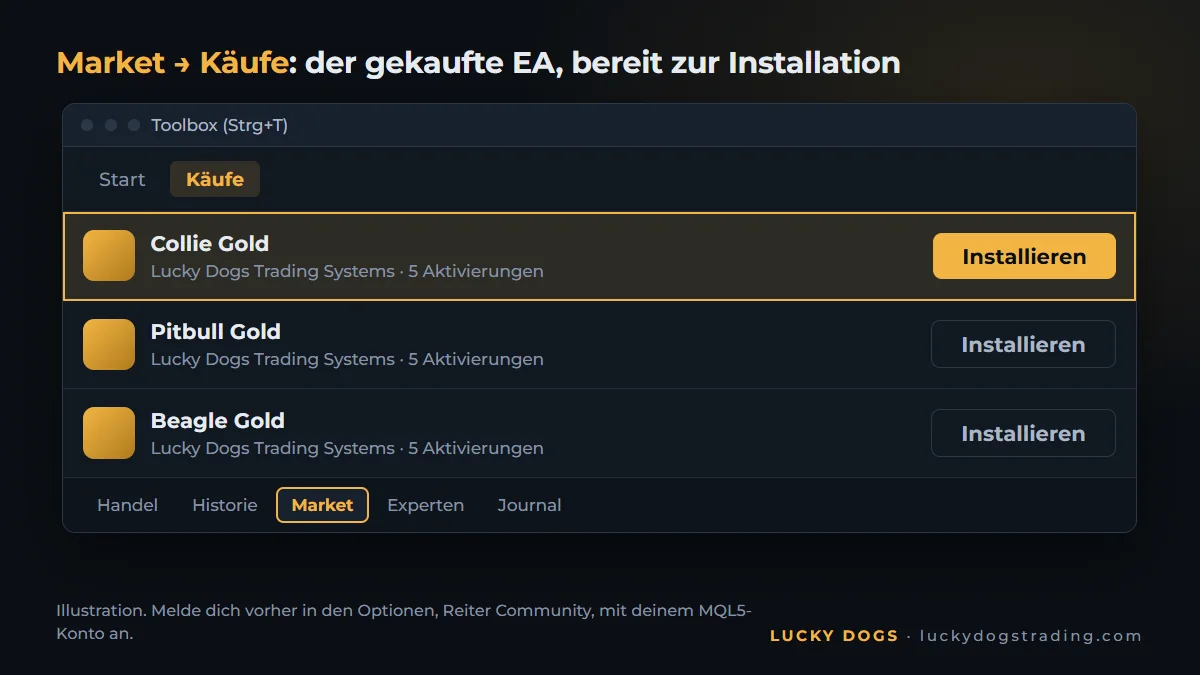
- Öffne die Toolbox mit Strg+T, Reiter Market, und geh zum Abschnitt Käufe. Der gekaufte EA steht dort: Klick auf Installieren.
- Finde den EA im Navigator (Strg+N), unter Expert Advisors → Market.
Aktivierungen: was eine verbraucht und was nicht
Jeder Kauf bringt eine Anzahl von Aktivierungen. Jede Aktivierung ist die Installation auf einem anderen Rechner oder VPS. Eine Neuinstallation auf demselben Rechner verbraucht normalerweise keine Aktivierung; ein Rechnerwechsel oder eine Neuinstallation von Windows verbraucht eine neue.
Unsere EAs kommen mit 5 Aktivierungen und allen Updates inklusive: Das reicht für deinen Rechner, einen VPS und lässt noch Luft für einen Rechnerwechsel.
So installierst du einen EA als Datei (.ex5)
Du hast den EA als Datei bekommen, außerhalb des Market? Das Format, das der MT5 ausführt, ist .ex5, das fertige Programm. Die Installation dauert eine Minute:
- Geh im MT5 auf Datei und öffne den Datenordner (Open Data Folder).
- Öffne MQL5 und dann Experts. Kopier die .ex5-Datei dort hinein.
- Klick im Navigator mit der rechten Maustaste auf Expert Advisors und wähle Aktualisieren. Der EA erscheint in der Liste.
Endet die Datei auf .mq5, ist es der Quellcode. Öffne ihn im MetaEditor, dem Editor, der mit dem MT5 kommt, und kompiliere ihn: Die .ex5 entsteht im selben Ordner.
So ziehst du den EA auf den richtigen Chart
- Öffne den Chart des Instruments, das der EA handelt. Bei unseren ist es Gold in Dollar. Such in der Marktübersicht (Strg+M) das Symbol deines Brokers: XAUUSD, GOLD, XAUUSD+ oder ein anderer Name. Rechtsklick und Chartfenster wählen. Wenn Gold nicht in der Liste steht, lies, wie du XAUUSD in den MT5 holst.
- Wähle den Zeitrahmen nur, wenn das Handbuch es verlangt. Der Zeitrahmen ist die Dauer jeder Kerze im Chart: M1, M15, H1. Unsere funktionieren in jedem.
- Zieh den EA aus dem Navigator in den Chart. Das Einstellungsfenster öffnet sich.
Jeder Chart nimmt einen EA. Für zwei EAs öffnest du zwei Charts.
So gibst du Algo Trading frei und wählst das Profil
Im Fenster des EA zählen zwei Reiter:
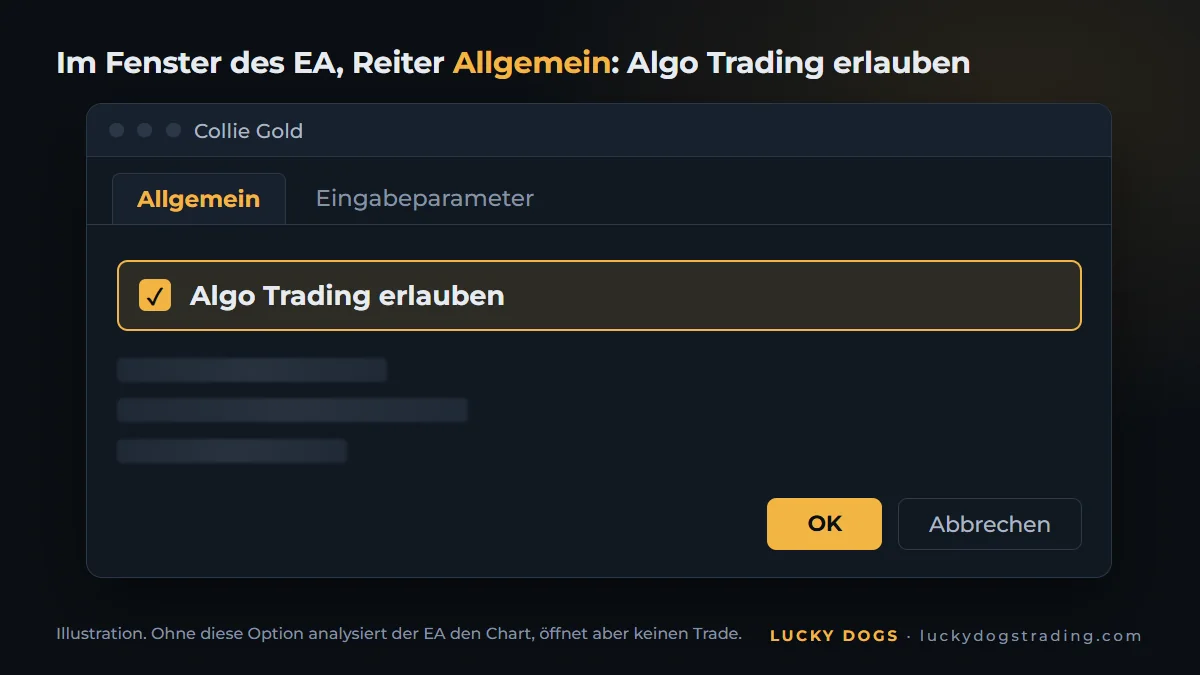
- Allgemein: Setz das Häkchen, das Algo Trading erlaubt (Allow Algo Trading). Ohne diese Option analysiert der EA den Chart, öffnet aber keinen einzigen Trade. Das ist der zweite Schalter.
- Eingabeparameter: die Einstellungen des EA. Bei unseren ist die wichtigste Einstellung das Profil, von Conservative bis Maximum. Die Wahl des Profils ist die ganze Konfiguration: eine Einstellung, und der EA kümmert sich um den Rest. Fang mit Conservative an und geh ein Profil höher, wenn du beschleunigen willst.
Klick auf OK.
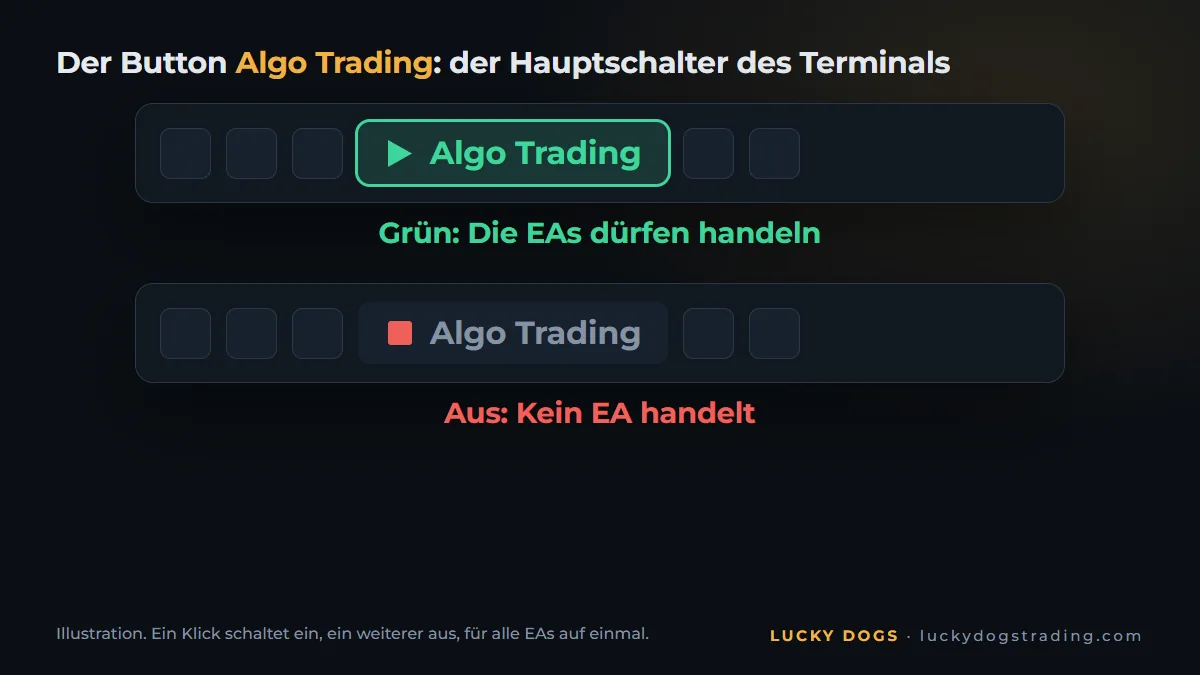
Jetzt der dritte Schalter. Oben im MT5 sitzt der Button Algo Trading. Er muss grün sein: Er ist der Hauptschalter, der den EAs im Terminal das Handeln erlaubt. Ein Klick schaltet ihn ein, ein weiterer aus, für alle EAs auf einmal.
Die offizielle Hilfe des MetaTrader 5 zu Algo Trading zeigt beide Freigaben im Detail.
So prüfst du, ob der EA läuft
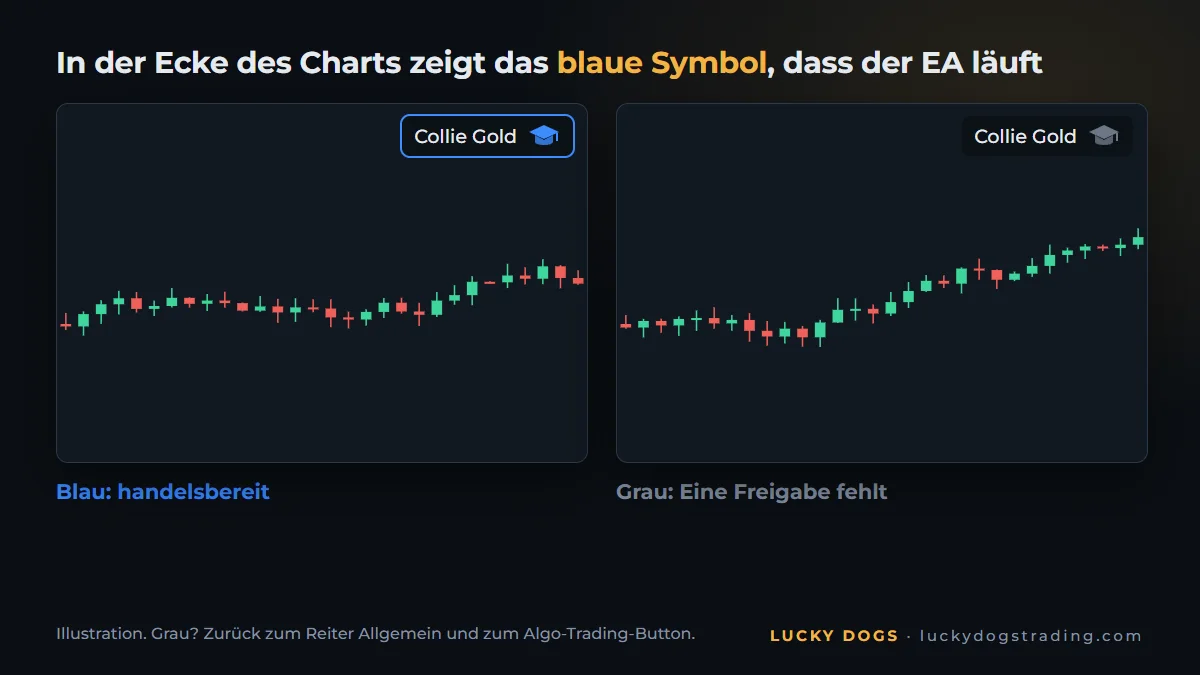
- Oben rechts im Chart erscheint der Name des EA mit einem Hut-Symbol. Blau heißt, er ist handelsbereit. Grau heißt, eine Freigabe ist ausgeschaltet: Geh zurück zum Reiter Allgemein und zum Algo-Trading-Button.
- In der Toolbox, Reiter Experten, stehen die Meldungen des EA. Unsere schreiben dort die geladene Konfiguration und jeden Fehler.
Blauer Hut und noch keine Order? Das ist normal. Ein guter EA wartet auf seinen Moment. Der Pitbull Gold steigt nur ein, wenn der Kurs die Bewegung bestätigt, und macht im Schnitt 14 Trades pro Monat; der Beagle Gold macht 36. Das Ergebnis misst man pro Monat, nicht pro Stunde.
Lass den EA rund um die Uhr laufen
Der EA arbeitet nur bei geöffnetem MetaTrader. Geht der Rechner aus, hört er auf, die Trades zu begleiten. Was mit dem offenen Trade passiert, hängt vom EA ab:
- Pitbull Gold und Beagle Gold: Der Stop, und beim Pitbull auch das Ziel, liegt schon auf dem Server des Brokers, und der Trade bleibt geschützt. Damit der EA jeden Trade bis zum Ende begleitet, muss der MetaTrader eingeschaltet sein.
- Collie Gold: Er schließt die Baskets zum aktuellen Kurs, deshalb bleibt der MetaTrader die ganze Zeit eingeschaltet.
Die Lösung ist ein VPS, ein Rechner in der Cloud, der Tag und Nacht läuft:
- Der VPS von MQL5: Klick im Navigator mit der rechten Maustaste auf dein Konto und registriere einen virtuellen Server (Register a Virtual Server). Der MT5 überträgt Charts und EAs dorthin.
- Jeder Windows-VPS: Installier den MT5 darauf und wiederhole die Schritte dieses Guides. Wähl einen Server in der Nähe deines Brokers, damit die Orders schneller ankommen.
Mit eingeschaltetem VPS machst du deinen Rechner aus, wann du willst.
Die häufigsten Fehler bei der Installation
| Was du siehst | Warum es passiert | Wie du es löst |
|---|---|---|
| Das Symbol des EA bleibt grau | Algo Trading ist im Terminal oder im Fenster des EA ausgeschaltet | Algo-Trading-Button auf Grün stellen und im Reiter Allgemein das Häkchen für Algo Trading setzen |
| "Trade is disabled" im Reiter Experten | Login mit dem Investor-Passwort | Mit dem Hauptpasswort ins Konto einloggen |
| Der gekaufte EA erscheint nicht im Navigator | Der MT5 ist nicht mit deinem MQL5-Konto angemeldet | In den Optionen den Reiter Community ausfüllen, dann Market → Käufe → Installieren |
| Der EA meldet, dass das Konto Netting ist | Der EA braucht ein Hedging-Konto | Beim Broker ein Hedging-Konto anfordern |
Häufige Fragen
Kann ich einen EA im MT5 auf dem Handy installieren?
Nein. Der EA läuft im MetaTrader 5 auf dem Rechner oder auf einem VPS. Die Handy-App führt keinen Bot aus, zeigt aber jeden seiner Trades, auf demselben Konto: So verfolgst du alles von überall.
Wie installiere ich einen EA im MT5 auf dem Mac?
Den MetaTrader 5 gibt es auch für Mac, und die Schritte dieses Guides sind dieselben. Eine andere Lösung ist ein Windows-VPS, den du vom Mac aus nutzt und der den EA zusätzlich rund um die Uhr laufen lässt.
Wie viele Aktivierungen habe ich?
Das legt der Verkäufer jedes EA fest. Bei unseren sind es 5, eine pro Rechner oder VPS. Eine Neuinstallation auf demselben Rechner verbraucht normalerweise keine Aktivierung; ein Rechnerwechsel oder eine Neuinstallation von Windows schon. Wie du die Aktivierungen planst und worin sich Mieten und Kaufen unterscheiden, steht in wie du einen EA im MQL5 Market kaufst.
Wie entferne ich einen EA vom Chart?
Klick mit der rechten Maustaste auf das Symbol des EA oben im Chart und wähle Entfernen. Auch das Schließen des Charts entfernt den EA. Und da jeder Chart nur einen EA nimmt, ersetzt ein neuer EA auf demselben Chart den vorherigen.
Muss der Rechner eingeschaltet bleiben?
Der MetaTrader muss eingeschaltet bleiben, damit der EA jeden Trade begleitet. Beim Pitbull Gold und beim Beagle Gold liegt der Stop schon auf dem Server des Brokers, und der Trade bleibt auch bei ausgeschaltetem Rechner geschützt. Der Collie Gold schließt die Baskets zum aktuellen Kurs, deshalb bleibt der MetaTrader die ganze Zeit eingeschaltet. Ein VPS löst alle drei Fälle.
Nach dem Einschalten lässt du den EA arbeiten. Unsere haben ein Panel direkt im Chart mit dem Ergebnis der Trades. Du schaust nach, wann du willst.
Du wählst noch? Alle drei installieren sich genau wie in diesem Guide: Sie erkennen Gold unter jedem Namen, erkennen die Zeitzone des Brokers selbst und werden mit einer einzigen Einstellung konfiguriert, dem Profil. Im Test mit echten Ticks erzielte der Collie Gold 2025 +586 % im Profil Moderate, der Pitbull Gold +425 % im Profil Balanced und der Beagle Gold +185 % im Profil Moderate. Sieh dir die drei EAs nebeneinander an und wähle deinen.