Come installare un robot (EA) su MT5 in 10 minuti
Di Fernando Funicelli · Fondatore di Lucky Dogs Trading Systems
Installare un robot (EA) su MetaTrader 5 richiede una decina di minuti, e lo fai una volta sola. Su MT5, il robot di trading si chiama Expert Advisor, o EA: un programma che resta agganciato a un grafico e apre, segue e chiude le operazioni da solo, seguendo le sue regole. Questa guida mostra come installare e usare un expert advisor, dal Market fino all'EA acceso.
L'inciampo più comune arriva all'ultimo minuto. Installi, trascini l'EA sul grafico, il suo nome compare nell'angolo dello schermo e... niente. L'icona resta grigia, le ore passano e nessun ordine si apre.
Non è un difetto del robot. È un permesso spento, e risolverlo richiede un clic quando sai dove guardare.
Tre chiavi fanno operare il robot: il conto giusto, il permesso nell'EA e il pulsante Algo Trading verde. Questa guida le attraversa tutte e tre, nell'ordine in cui ti serviranno.
Vale per qualsiasi EA. Negli esempi usiamo i nostri EA, Collie Gold, Pitbull Gold e Beagle Gold, che operano sull'oro.
Cosa ti serve prima di installare
- Il MetaTrader 5 del tuo broker. Ogni broker ha la sua versione, con i suoi server già configurati.
- Il conto aperto con la password principale. Con la password investitore, il conto permette solo di guardare, e l'EA non riesce a operare. È la prima chiave.
- Un conto hedging. MT5 ha due modalità di conto: hedging, in cui ogni operazione resta separata, e netting, in cui tutto diventa un'unica posizione per strumento. La maggior parte degli EA, compresi i nostri, richiede l'hedging. Nel dubbio, chiedi al broker prima di aprire il conto.
- Un account su MQL5.com, se l'EA viene dal MQL5 Market. È lì che restano i tuoi acquisti e le attivazioni.
Non hai ancora testato il robot? Prima di pagare, guarda come testare un robot trading prima di comprarlo. E se stai ancora decidendo se ti serve un robot, parti da come capire se un robot di trading funziona.
Come installare un EA acquistato nel MQL5 Market
L'acquisto si fa nella pagina dell'EA nel MQL5 Market, con il tuo account MQL5 (come comprare un EA sul MQL5 Market, passo passo). Dopo, tutto succede dentro MetaTrader:
- Accedi a MT5 con il tuo account MQL5. Apri le opzioni del terminale con Ctrl+O e, nella scheda dedicata alla community MQL5, inserisci login e password.
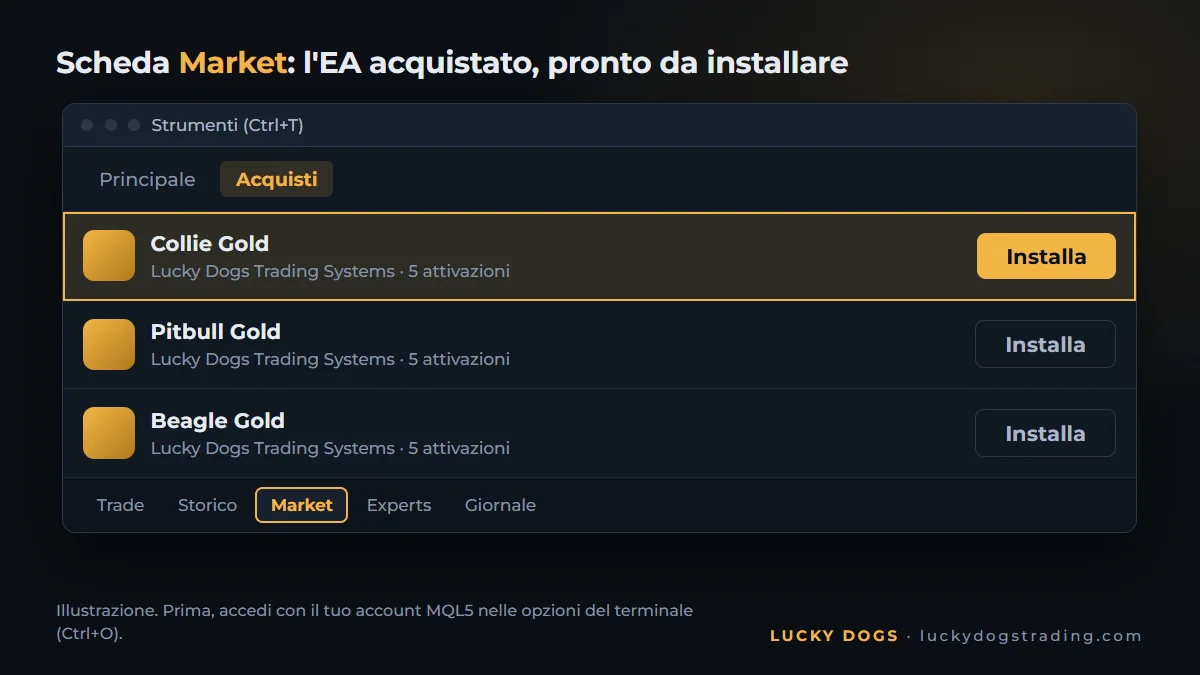
- Apri la finestra Strumenti con Ctrl+T e vai nella scheda Market, nella sezione dei tuoi acquisti. L'EA acquistato è lì: clicca sul pulsante per installarlo.
- Trova l'EA nel navigatore (Ctrl+N), nella cartella degli Expert Advisors, sotto Market.
Attivazioni: cosa le consuma e cosa no
Ogni acquisto dà un numero di attivazioni. Ogni attivazione è l'installazione su un computer o un VPS diverso. Reinstallare sullo stesso computer di solito non consuma attivazioni; cambiare computer o reinstallare Windows ne consuma una nuova.
I nostri EA hanno 5 attivazioni e tutti gli aggiornamenti inclusi: bastano per il tuo computer, un VPS, e ne avanzano per cambiare macchina.
Come installare un EA da file (.ex5)
Hai ricevuto l'EA come file, fuori dal Market? Il formato che MT5 esegue è .ex5, il programma già pronto all'uso. L'installazione richiede un minuto:
- In MT5, apri il menu File e scegli l'opzione che apre la cartella dei dati.
- Entra in MQL5 e poi in Experts. Copia lì il file .ex5.
- Nel navigatore, clicca con il tasto destro sulla cartella degli Expert Advisors e aggiorna l'elenco. L'EA compare nella lista.
Se il file finisce in .mq5, è il codice sorgente. Aprilo in MetaEditor, l'editor incluso in MT5, e compilalo: il .ex5 nasce nella stessa cartella.
Come inserire l'EA sul grafico giusto
- Apri il grafico dello strumento su cui opera l'EA. Per i nostri, è l'oro in dollari. Nel Market Watch (Ctrl+M), cerca il simbolo del tuo broker: XAUUSD, GOLD, XAUUSD+ o un altro nome. Clicca con il tasto destro e apri la finestra del grafico. Se l'oro non compare nell'elenco, guarda come aggiungere XAUUSD su MT5.
- Scegli il timeframe solo se il manuale lo chiede. Il timeframe è la durata di ogni barra del grafico: M1, M15, H1. I nostri funzionano su qualsiasi timeframe.
- Trascina l'EA dal navigatore dentro il grafico. Si apre la finestra di configurazione.
Ogni grafico accetta un EA. Per far girare due EA, apri due grafici.
Come consentire l'Algo Trading e scegliere il profilo
La finestra dell'EA ha due schede che contano:
- Le impostazioni comuni: spunta l'opzione che consente l'Algo Trading. Senza questa opzione, l'EA analizza il grafico ma non apre nessuna operazione. È la seconda chiave.
- I parametri di input: le impostazioni dell'EA. Nei nostri, l'impostazione principale è il profilo, da Conservative a Maximum. Scegliere il profilo è l'intera configurazione: un'impostazione, e l'EA pensa al resto. Parti da Conservative e sali di profilo quando vuoi accelerare.
Clicca su OK.
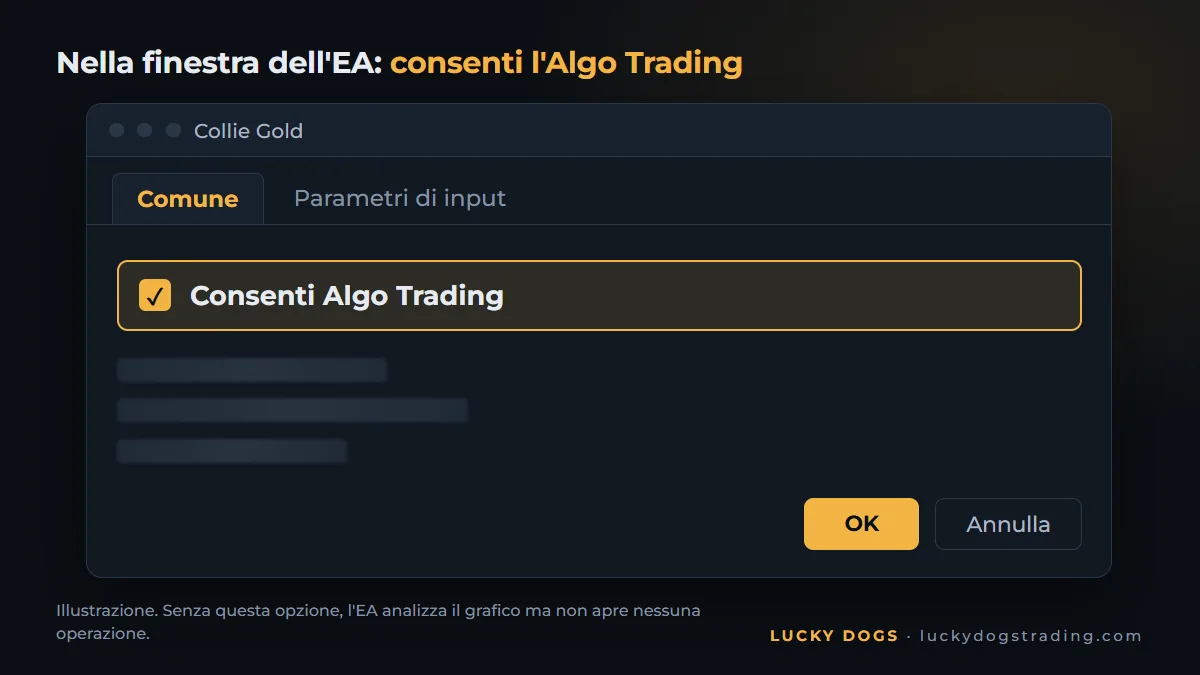
Ora la terza chiave. In alto in MT5 c'è il pulsante Algo Trading. Deve essere verde: è l'interruttore generale che permette agli EA di operare nel terminale. Un clic lo accende, un altro lo spegne, per tutti gli EA insieme.
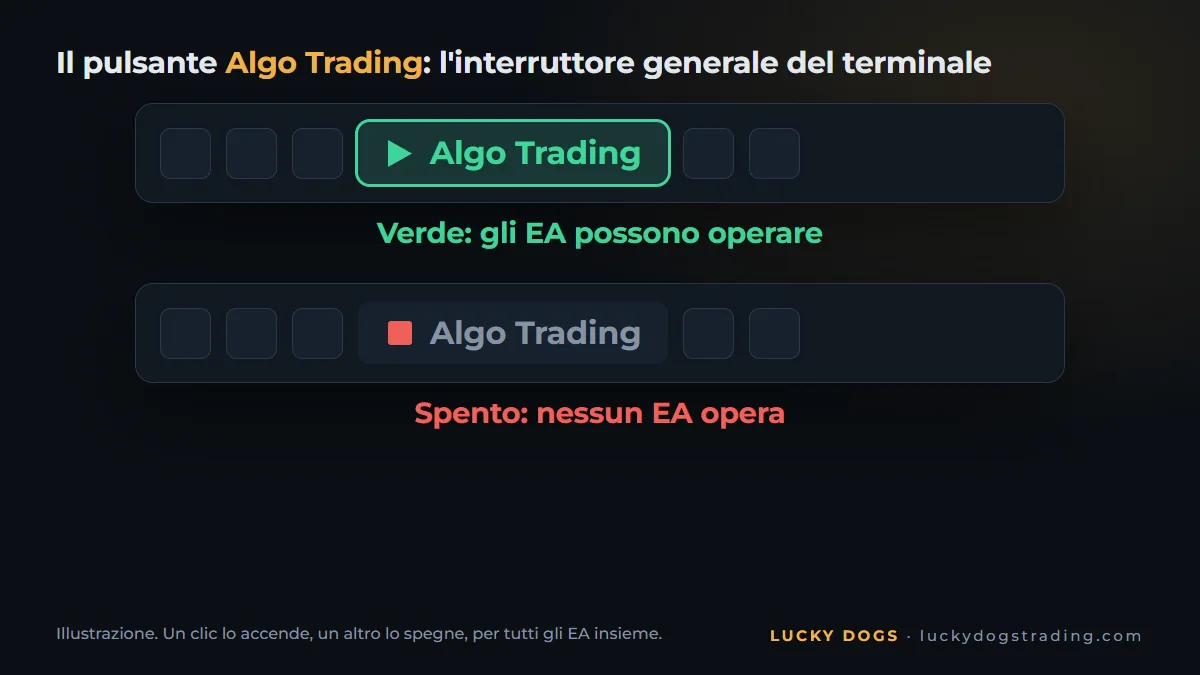
La guida ufficiale di MetaTrader 5 sull'Algo Trading mostra i due permessi nel dettaglio.
Come verificare che l'EA sia attivo
- Nell'angolo in alto a destra del grafico compare il nome dell'EA con un'icona a forma di cappello. Blu vuol dire che è pronto a operare. Grigio, che manca un permesso: torna alle impostazioni comuni della finestra dell'EA e al pulsante Algo Trading.
- Nella finestra Strumenti, scheda Experts, ci sono i messaggi dell'EA. I nostri ci scrivono la configurazione caricata e qualsiasi errore.
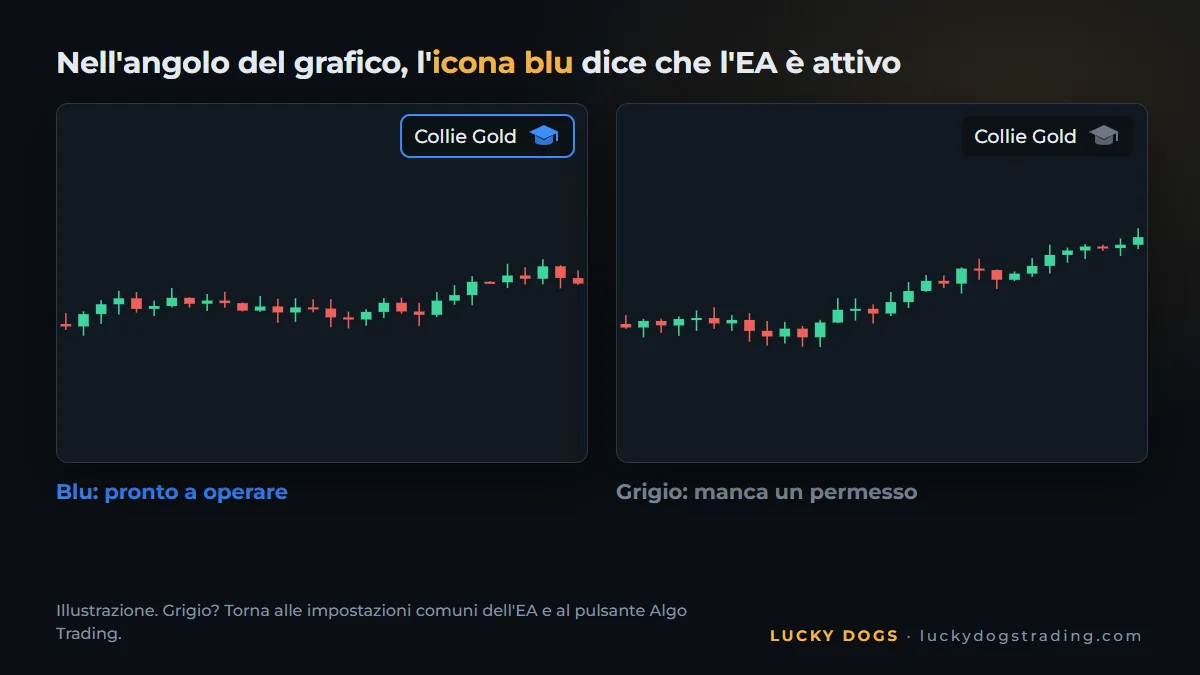
Cappello blu e ancora nessun ordine? È normale. Un buon EA aspetta il suo momento. Pitbull Gold entra solo quando il prezzo conferma il movimento e fa in media 14 operazioni al mese; Beagle Gold ne fa 36. Il risultato si misura al mese, non all'ora.
Lascia l'EA acceso 24 ore
L'EA lavora solo con MetaTrader aperto. Se il computer si spegne, smette di seguire le operazioni. Cosa succede all'operazione aperta dipende dall'EA:
- Pitbull Gold e Beagle Gold: lo stop, e in Pitbull anche l'obiettivo, sono già sul server del broker, e l'operazione resta protetta. Perché l'EA segua ogni operazione fino alla fine, MetaTrader deve restare acceso.
- Collie Gold: chiude i cesti al prezzo del momento, quindi MetaTrader resta acceso tutto il tempo.
La soluzione è un VPS, un computer nel cloud acceso giorno e notte:
- Il VPS di MQL5: nel navigatore, clicca con il tasto destro sul tuo conto e scegli l'opzione per registrare un server virtuale. MT5 copia lì i grafici e gli EA.
- Qualsiasi VPS Windows: installaci MT5 e ripeti i passi di questa guida. Preferisci un server vicino al tuo broker, perché gli ordini arrivino più in fretta.
Con il VPS acceso, spegni il tuo computer quando vuoi.
Gli errori più comuni durante l'installazione
| Cosa compare | Perché succede | Come risolvere |
|---|---|---|
| L'icona dell'EA resta grigia | Algo Trading spento nel terminale o nella finestra dell'EA | Rendi verde il pulsante Algo Trading e spunta l'opzione che consente l'Algo Trading nelle impostazioni comuni dell'EA |
| "Trade is disabled" nella scheda Experts | Accesso con la password investitore | Entra nel conto con la password principale |
| L'EA acquistato non compare nel navigatore | MT5 non è collegato al tuo account MQL5 | Inserisci l'account MQL5 nelle opzioni (Ctrl+O), poi installa l'EA dai tuoi acquisti, nella scheda Market |
| L'EA avvisa che il conto è netting | L'EA richiede un conto hedging | Chiedi al broker un conto hedging |
Domande frequenti
Si può installare un EA su MT5 dal cellulare?
No. L'EA gira su MetaTrader 5 per computer o su un VPS. L'app per cellulare non esegue robot, ma mostra ogni sua operazione sullo stesso conto: lo segui da qualsiasi posto.
Come installare un EA su MT5 per Mac?
MetaTrader 5 ha una versione per Mac, e i passi di questa guida sono gli stessi. Un'altra soluzione è un VPS Windows, a cui accedi dal Mac e che in più tiene l'EA acceso 24 ore.
Quante attivazioni ho?
Lo decide il venditore di ogni EA. Nei nostri sono 5, una per computer o VPS. Reinstallare sullo stesso computer di solito non consuma attivazioni; cambiare computer o reinstallare Windows sì. Come pianificare le attivazioni e la differenza tra noleggiare e comprare sono in come comprare un EA sul MQL5 Market.
Come rimuovere un EA dal grafico?
Clicca con il tasto destro sull'icona dell'EA, nell'angolo in alto del grafico, e scegli l'opzione per rimuoverlo. Anche chiudere il grafico toglie l'EA. E, siccome ogni grafico accetta un solo EA, mettere un altro EA sullo stesso grafico sostituisce il precedente.
Devo lasciare il computer acceso?
MetaTrader deve restare acceso perché l'EA segua ogni operazione. In Pitbull Gold e Beagle Gold, lo stop è già sul server del broker, e l'operazione resta protetta anche con il computer spento. Collie Gold chiude i cesti al prezzo del momento, quindi MetaTrader resta acceso tutto il tempo. Un VPS risolve tutti e tre i casi.
Dopo averlo acceso, lascia lavorare l'EA. I nostri hanno un pannello sul grafico stesso con il risultato delle operazioni. Lo controlli quando vuoi.
Stai ancora scegliendo? I tre si installano esattamente come in questa guida: riconoscono l'oro con qualsiasi nome, rilevano da soli il fuso orario del broker e si configurano con un'unica impostazione, il profilo. Nel test con tick reali, nel 2025, Collie Gold ha fatto +586% nel profilo Moderate, Pitbull Gold +425% nel Balanced e Beagle Gold +185% nel Moderate. Guarda i tre EA fianco a fianco e scegli il tuo.