Installer un robot (EA) sur MT5 en 10 minutes
Par Fernando Funicelli · Fondateur de Lucky Dogs Trading Systems
Installer un robot (EA) sur MetaTrader 5 prend une dizaine de minutes, et vous ne le faites qu'une fois. Dans MT5, le robot de trading s'appelle Expert Advisor, ou EA : un programme attaché à un graphique qui ouvre, suit et ferme les trades tout seul, selon ses règles. Ce guide montre comment installer et utiliser un expert advisor, du Market jusqu'à l'EA en marche.
Le faux pas le plus courant arrive à la dernière minute. Vous installez, vous faites glisser l'EA sur le graphique, son nom apparaît dans le coin de l'écran et... rien. L'icône reste grise, les heures passent et aucun ordre ne s'ouvre.
Ce n'est pas un défaut du robot. C'est une autorisation désactivée, et la régler prend un clic quand on sait où regarder.
Trois interrupteurs font trader le robot : le bon compte, l'autorisation dans l'EA et le bouton Algo Trading au vert. Ce guide les passe en revue tous les trois, dans l'ordre où vous en aurez besoin.
Il vaut pour n'importe quel EA. Dans les exemples, nous utilisons nos EAs, Collie Gold, Pitbull Gold et Beagle Gold, qui tradent l'or.
Ce qu'il vous faut avant d'installer
- Le MetaTrader 5 de votre courtier. Chaque courtier a sa version, avec ses serveurs déjà configurés.
- Le compte ouvert avec le mot de passe principal. Avec le mot de passe investisseur, le compte permet seulement de regarder, et l'EA ne peut pas trader. C'est le premier interrupteur.
- Un compte hedging. MT5 a deux modes de compte : hedging, où chaque position reste séparée, et netting, où tout devient une seule position par actif. La plupart des EAs, dont les nôtres, demandent le hedging. En cas de doute, demandez à votre courtier avant d'ouvrir le compte.
- Un compte sur MQL5.com, si l'EA vient du MQL5 Market. C'est lui qui garde vos achats et vos activations.
Vous n'avez pas encore testé le robot ? Avant de payer, voyez comment tester un robot de trading avant l'achat. Et si vous hésitez encore à prendre un robot, commencez par comment savoir si un robot de trading est fiable.
Comment installer un EA acheté sur le MQL5 Market
L'achat se fait sur la page de l'EA dans le MQL5 Market, avec votre compte MQL5 (comment acheter un EA sur le MQL5 Market, étape par étape). Ensuite, tout se passe dans MetaTrader :
- Connectez MT5 à votre compte MQL5. Allez dans Outils → Options → Communauté et saisissez l'identifiant et le mot de passe MQL5.
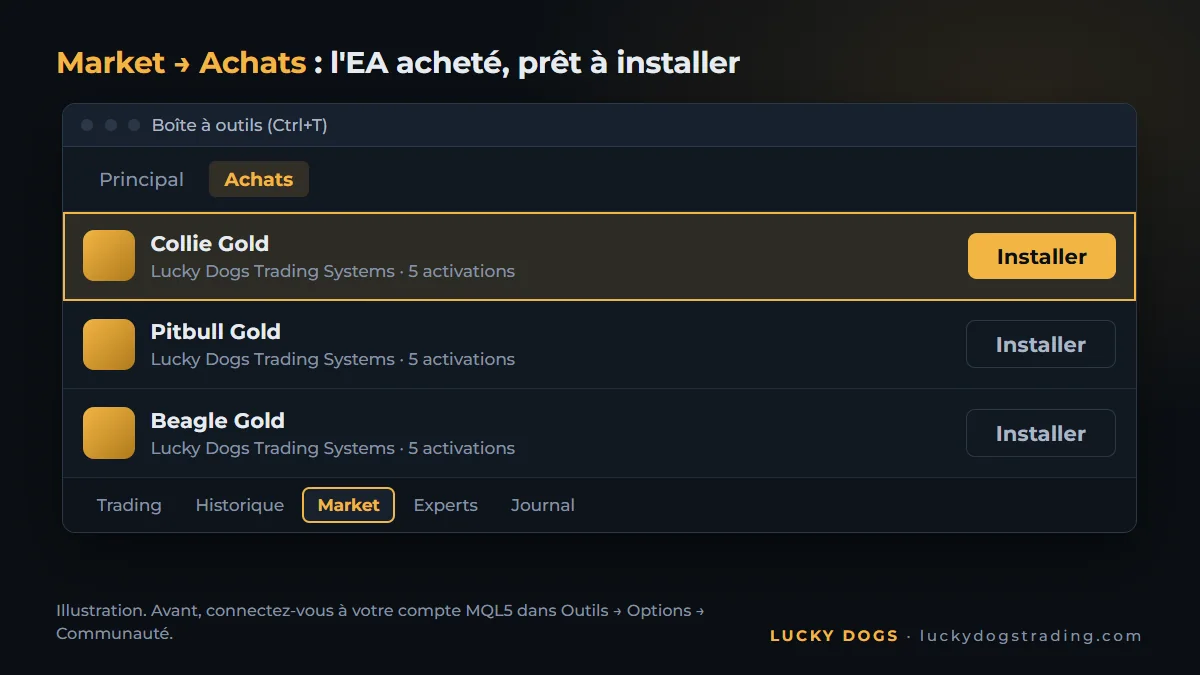
- Ouvrez la Boîte à outils avec Ctrl+T, onglet Market, puis allez dans Achats. L'EA acheté s'y trouve : cliquez sur Installer.
- Retrouvez l'EA dans le Navigateur (Ctrl+N), sous Expert Advisors → Market.
Activations : ce qui en consomme et ce qui n'en consomme pas
Chaque achat donne un nombre d'activations. Chaque activation correspond à l'installation sur un ordinateur ou un VPS différent. Réinstaller sur le même ordinateur ne consomme normalement pas d'activation ; changer d'ordinateur ou réinstaller Windows en consomme une nouvelle.
Nos EAs sont livrés avec 5 activations et toutes les mises à jour incluses : de quoi couvrir votre ordinateur, un VPS, et il en reste pour changer de machine.
Comment installer un EA depuis un fichier (.ex5)
Vous avez reçu l'EA sous forme de fichier, hors du Market ? Le format que MT5 exécute est le .ex5, le programme prêt à l'emploi. L'installation prend une minute :
- Dans MT5, ouvrez le menu Fichier et choisissez l'option qui ouvre le dossier des données.
- Entrez dans MQL5, puis dans Experts. Copiez-y le fichier .ex5.
- Dans le Navigateur, faites un clic droit sur Expert Advisors et actualisez la liste. L'EA y apparaît.
Si le fichier se termine par .mq5, c'est le code source. Ouvrez-le dans MetaEditor, l'éditeur fourni avec MT5, et compilez-le : le .ex5 apparaît dans le même dossier.
Comment ajouter l'EA sur le bon graphique
- Ouvrez le graphique de l'actif que trade l'EA. Pour les nôtres, c'est l'or en dollars. Dans l'Observateur du Marché (Ctrl+M), cherchez le symbole de votre courtier : XAUUSD, GOLD, XAUUSD+ ou un autre nom. Faites un clic droit et ouvrez une fenêtre de graphique. Si l'or n'apparaît pas dans la liste, voyez comment ajouter le XAUUSD sur MT5.
- Choisissez l'unité de temps seulement si le manuel le demande. L'unité de temps (timeframe) est la durée de chaque barre du graphique : M1, M15, H1. Les nôtres fonctionnent sur n'importe laquelle.
- Faites glisser l'EA du Navigateur sur le graphique. La fenêtre de configuration s'ouvre.
Chaque graphique accepte un EA. Pour faire tourner deux EAs, ouvrez deux graphiques.
Comment autoriser l'Algo Trading et choisir le profil
La fenêtre de l'EA a deux onglets qui comptent :
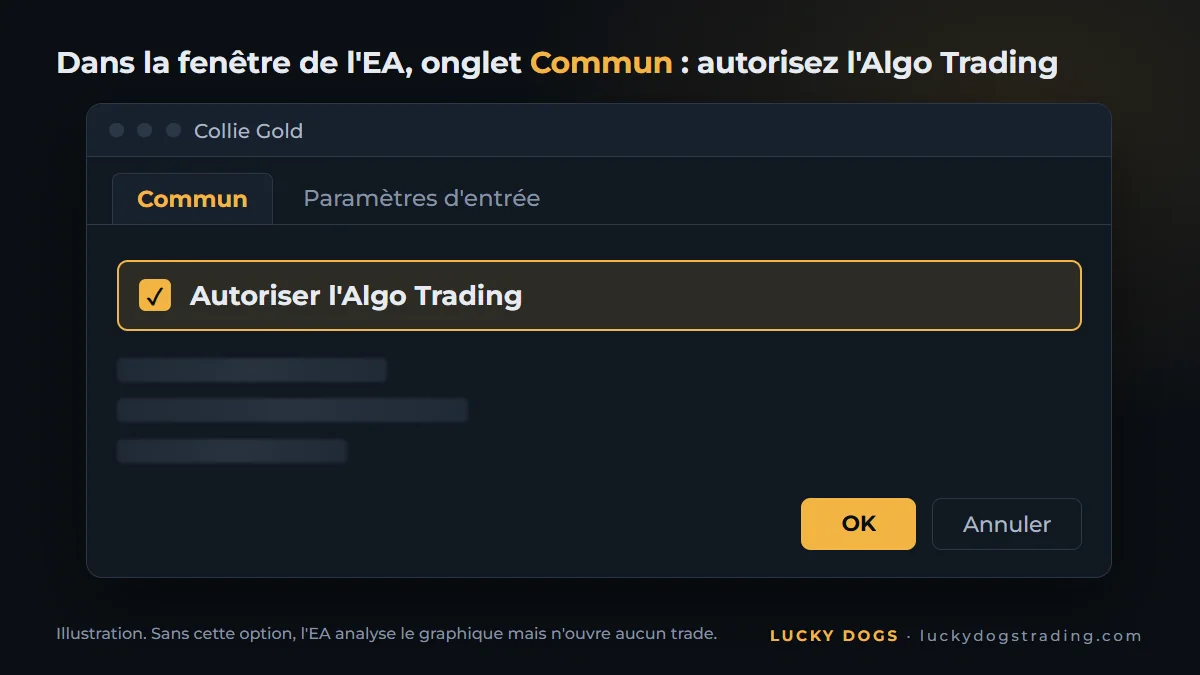
- Commun : cochez l'option qui autorise l'Algo Trading. Sans cette option, l'EA analyse le graphique mais n'ouvre aucun trade. C'est le deuxième interrupteur.
- Paramètres d'entrée : les réglages de l'EA. Sur les nôtres, le réglage principal est le profil, de Conservative à Maximum. Choisir le profil constitue toute la configuration : un réglage, et l'EA s'occupe du reste. Commencez en Conservative et montez de profil quand vous voulez accélérer.
Cliquez sur OK.
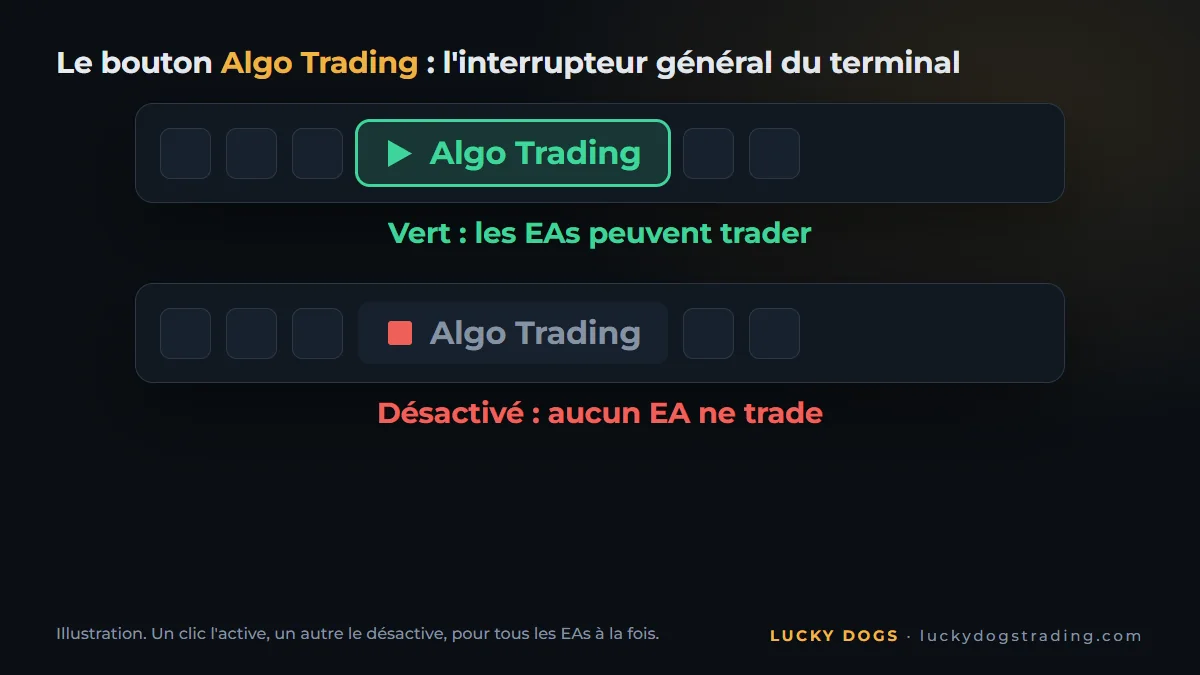
Passons au troisième interrupteur. En haut de MT5 se trouve le bouton Algo Trading. Il doit être vert : c'est l'interrupteur général qui laisse les EAs trader dans le terminal. Un clic l'active, un autre le désactive, pour tous les EAs à la fois.
L'aide officielle de MetaTrader 5 sur l'Algo Trading détaille les deux autorisations.
Comment vérifier que l'EA est en marche
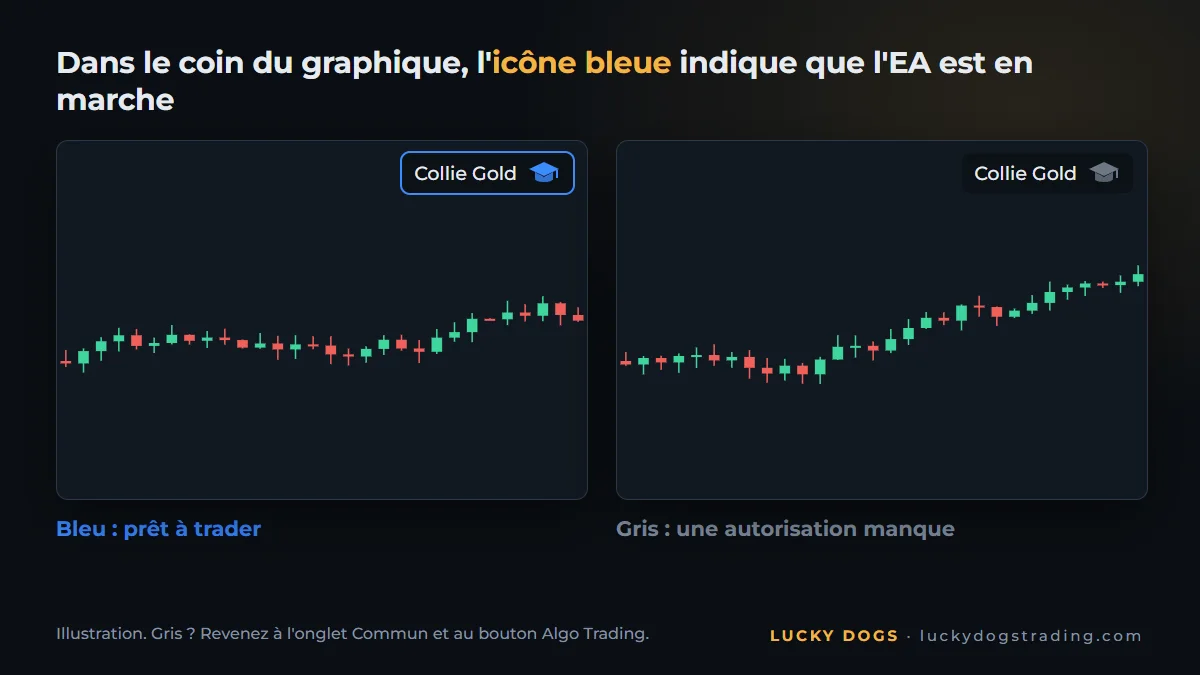
- Dans le coin supérieur droit du graphique apparaît le nom de l'EA avec une icône en forme de chapeau. Bleu signifie qu'il est prêt à trader. Gris, qu'une autorisation est désactivée : revenez à l'onglet Commun et au bouton Algo Trading.
- Dans la Boîte à outils, onglet Experts, se trouvent les messages de l'EA. Les nôtres y écrivent la configuration chargée et toute erreur éventuelle.
Chapeau bleu et toujours aucun ordre ? C'est normal. Un bon EA attend son moment. Pitbull Gold n'entre que lorsque le prix confirme le mouvement et fait 14 trades par mois en moyenne ; Beagle Gold en fait 36. Le résultat se mesure au mois, pas à l'heure.
Laissez l'EA tourner 24 h/24
L'EA ne travaille que lorsque MetaTrader est ouvert. Si l'ordinateur s'éteint, il cesse de suivre les trades. Ce qui arrive au trade ouvert dépend de l'EA :
- Pitbull Gold et Beagle Gold : le stop, et chez Pitbull l'objectif aussi, sont déjà sur le serveur du courtier, et le trade reste protégé. Pour que l'EA suive chaque trade jusqu'au bout, MetaTrader doit rester allumé.
- Collie Gold : il ferme ses paniers au prix du moment, donc MetaTrader reste allumé en permanence.
La solution est un VPS, un ordinateur dans le cloud allumé jour et nuit :
- Le VPS de MQL5 : dans le Navigateur, faites un clic droit sur votre compte et choisissez d'enregistrer un serveur virtuel. MT5 y copie les graphiques et les EAs.
- N'importe quel VPS Windows : installez-y MT5 et répétez les étapes de ce guide. Choisissez un serveur proche de votre courtier, pour que les ordres arrivent plus vite.
Avec le VPS allumé, vous éteignez votre ordinateur quand vous voulez.
Les erreurs les plus courantes à l'installation
| Ce qui apparaît | Pourquoi | Comment régler |
|---|---|---|
| L'icône de l'EA reste grise | Algo Trading désactivé dans le terminal ou dans la fenêtre de l'EA | Mettez le bouton Algo Trading au vert et cochez l'option qui autorise l'Algo Trading dans l'onglet Commun |
| "Trade is disabled" dans l'onglet Experts | Connexion avec le mot de passe investisseur | Connectez-vous au compte avec le mot de passe principal |
| L'EA acheté n'apparaît pas dans le Navigateur | MT5 n'est pas connecté à votre compte MQL5 | Outils → Options → Communauté, puis Market → Achats → Installer |
| L'EA signale que le compte est en netting | L'EA demande un compte hedging | Demandez un compte hedging à votre courtier |
Questions fréquentes
Peut-on installer un EA sur MT5 depuis un téléphone ?
Non. L'EA tourne sur MetaTrader 5 pour ordinateur ou sur un VPS. L'application mobile ne fait pas tourner de robot, mais elle affiche chacun de ses trades, sur le même compte : vous suivez tout depuis n'importe où.
Comment installer un EA sur MT5 sur Mac ?
MetaTrader 5 existe en version Mac, et les étapes de ce guide sont les mêmes. Autre solution : un VPS Windows, auquel vous accédez depuis le Mac et qui, en plus, garde l'EA allumé 24 h/24.
Combien d'activations ai-je ?
C'est le vendeur de chaque EA qui décide. Sur les nôtres, il y en a 5, une par ordinateur ou VPS. Réinstaller sur le même ordinateur ne consomme normalement pas d'activation ; changer d'ordinateur ou réinstaller Windows, si. Comment planifier les activations, et la différence entre louer et acheter, sont expliqués dans comment acheter un EA sur le MQL5 Market.
Comment retirer un EA du graphique ?
Faites un clic droit sur l'icône de l'EA, dans le coin supérieur du graphique, et choisissez l'option pour le retirer. Fermer le graphique retire aussi l'EA. Et comme chaque graphique n'accepte qu'un seul EA, placer un autre EA sur le même graphique remplace le précédent.
Faut-il laisser l'ordinateur allumé ?
MetaTrader doit rester allumé pour que l'EA suive chaque trade. Sur Pitbull Gold et Beagle Gold, le stop est déjà sur le serveur du courtier, et le trade reste protégé même ordinateur éteint. Collie Gold ferme ses paniers au prix du moment, donc MetaTrader reste allumé en permanence. Un VPS règle les trois cas.
Une fois l'EA lancé, laissez-le travailler. Les nôtres ont un panneau sur le graphique avec le résultat des trades. Vous le consultez quand vous voulez.
Vous hésitez encore ? Les trois s'installent exactement comme dans ce guide : ils reconnaissent l'or sous n'importe quel nom, détectent seuls le fuseau horaire du courtier et se configurent avec un seul réglage, le profil. Dans le test en ticks réels, en 2025, Collie Gold a fait +586 % sur le profil Moderate, Pitbull Gold +425 % sur le Balanced et Beagle Gold +185 % sur le Moderate. Voyez les trois EAs côte à côte et choisissez le vôtre.