Cómo instalar un asesor experto (EA) en MT5 en 10 minutos
Por Fernando Funicelli · Fundador de Lucky Dogs Trading Systems
Instalar un robot (EA) en MetaTrader 5 lleva unos 10 minutos, y solo lo haces una vez. En MT5, el robot de trading se llama asesor experto (Expert Advisor), o EA: un programa que se engancha a un gráfico y abre, sigue y cierra las operaciones solo, según sus reglas. Esta guía muestra cómo instalar y usar un asesor experto, del Market al EA ya activado.
El tropiezo más común llega en el último minuto. Instalas, arrastras el EA al gráfico, su nombre aparece en la esquina de la pantalla y... nada. El icono se queda gris, pasan las horas y no se abre ninguna orden.
No es un fallo del robot. Es un permiso desactivado, y resolverlo lleva un clic cuando sabes dónde mirar.
Tres llaves hacen que el robot opere: la cuenta correcta, el permiso en el EA y el botón Algo Trading en verde. Esta guía pasa por las tres, en el orden en que las vas a necesitar.
Vale para cualquier EA. En los ejemplos usamos nuestros EAs, el Collie Gold, el Pitbull Gold y el Beagle Gold, que operan el oro.
Qué necesitas antes de instalar
- El MetaTrader 5 de tu bróker. Cada bróker tiene su versión, con sus servidores ya configurados.
- La cuenta abierta con la contraseña principal. Con la contraseña de inversor, la cuenta solo deja mirar, y el EA no puede operar. Esa es la primera llave.
- Una cuenta hedging. MT5 tiene dos modos de cuenta: hedging, en el que cada operación queda separada, y netting, en el que todo se convierte en una sola posición por activo. La mayoría de los EAs, incluidos los nuestros, piden hedging. Si tienes dudas, pregunta al bróker antes de abrir la cuenta.
- Una cuenta en MQL5.com, si el EA es del MQL5 Market. Es la que guarda tus compras y tus activaciones.
¿Todavía no has probado el robot? Antes de pagar, mira cómo probar un robot de trading antes de comprarlo. Y si aún estás decidiendo si quieres un robot, empieza por cómo saber si un robot de trading funciona.
Cómo instalar un EA comprado en el MQL5 Market
La compra se hace en la página del EA en el MQL5 Market, con tu cuenta de MQL5 (cómo comprar un EA en el MQL5 Market, paso a paso). Después, todo pasa dentro de MetaTrader:
- Entra en MT5 con tu cuenta de MQL5. Ve a Herramientas → Opciones → Comunidad y pon el usuario y la contraseña de MQL5.
- Abre la Caja de herramientas con Ctrl+T, pestaña Mercado, y ve a Compras. El EA comprado está ahí: haz clic en Instalar.
- Busca el EA en el Navegador (Ctrl+N), en Asesores Expertos → Market.
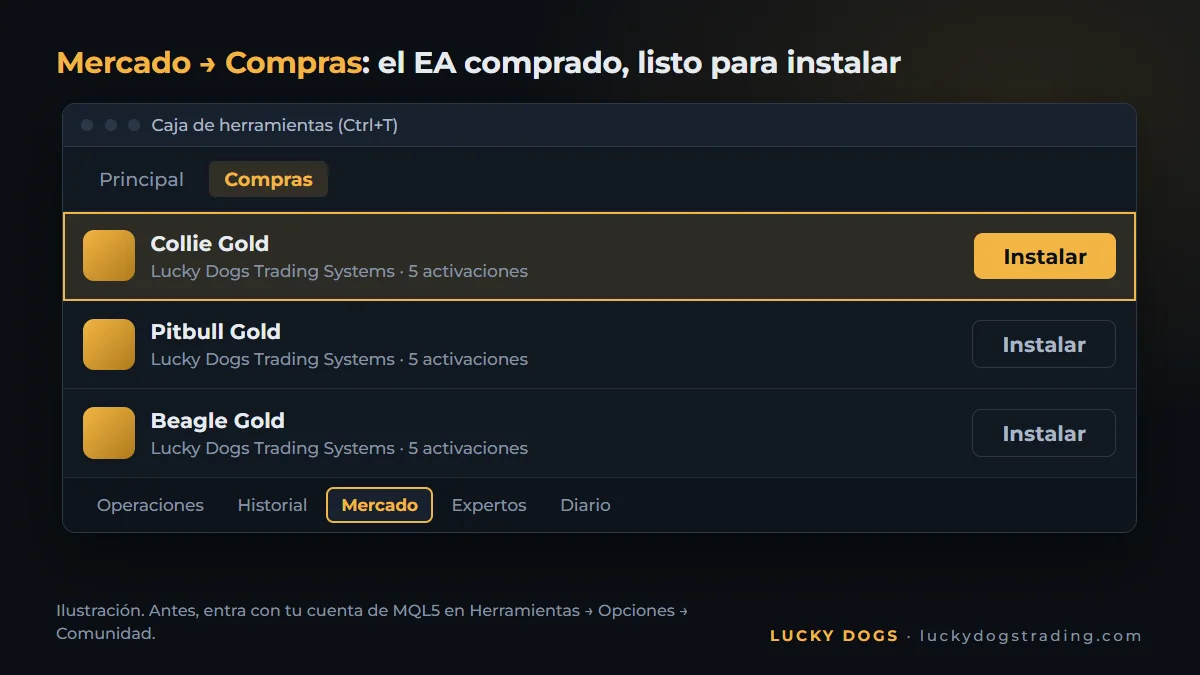
Activaciones: qué gasta y qué no
Cada compra da un número de activaciones. Cada activación es la instalación en un ordenador o VPS distinto. Reinstalar en el mismo ordenador normalmente no gasta activación; cambiar de ordenador o reinstalar Windows gasta una nueva.
Nuestros EAs vienen con 5 activaciones y todas las actualizaciones incluidas: alcanza para tu ordenador, un VPS y aún sobra para cambiar de máquina.
Cómo instalar un EA desde un archivo (.ex5)
¿Recibiste el EA como archivo, fuera del Market? El formato que ejecuta MT5 es el .ex5, el programa ya listo para usar. La instalación lleva un minuto:
- En MT5, ve a Archivo → Abrir carpeta de datos.
- Entra en MQL5 y después en Experts. Copia ahí el archivo .ex5.
- En el Navegador, haz clic derecho en Asesores Expertos y elige Actualizar. El EA aparece en la lista.
Si el archivo termina en .mq5, es el código fuente. Ábrelo en MetaEditor, el editor que viene con MT5, y compílalo: el .ex5 se crea en la misma carpeta.
Cómo añadir el asesor experto al gráfico correcto
- Abre el gráfico del activo que opera el EA. Para los nuestros, es el oro en dólares. En la Observación del mercado (Ctrl+M), busca el símbolo de tu bróker: XAUUSD, GOLD, XAUUSD+ u otro nombre. Haz clic derecho sobre él y elige la opción que abre una ventana de gráfico. Si el oro no aparece en la lista, mira cómo añadir el XAUUSD en MT5.
- Elige el marco temporal solo si el manual lo pide. El marco temporal (timeframe) es el tiempo de cada barra del gráfico: M1, M15, H1. Los nuestros funcionan en cualquiera.
- Arrastra el EA del Navegador al gráfico. Se abre la ventana de configuración.
Cada gráfico acepta un EA. Para ejecutar dos EAs, abre dos gráficos.
Cómo permitir el Algo Trading y elegir el perfil
La ventana del EA tiene dos pestañas que importan:
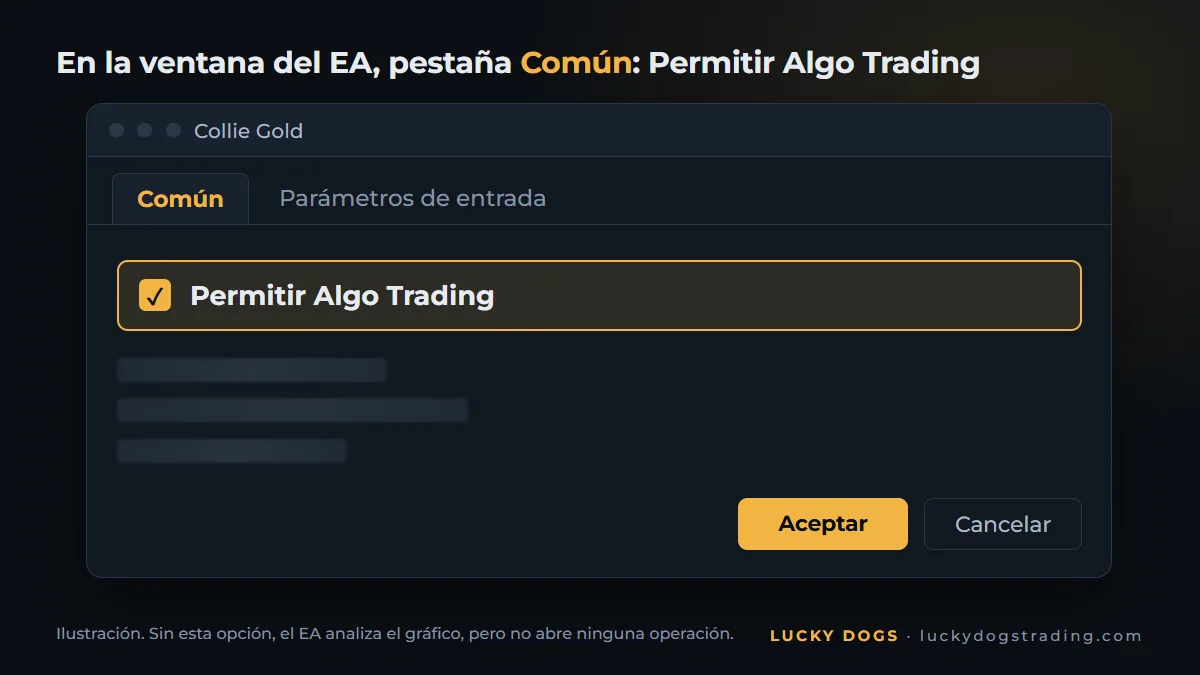
- Común: marca la casilla que permite el Algo Trading. Sin esa opción, el EA analiza el gráfico, pero no abre ninguna operación. Es la segunda llave.
- Parámetros de entrada: los ajustes del EA. En los nuestros, el ajuste principal es el perfil, del Conservative al Maximum. Elegir el perfil es toda la configuración: un ajuste, y el EA se ocupa del resto. Empieza en Conservative y sube de perfil cuando quieras acelerar.
Haz clic en Aceptar.
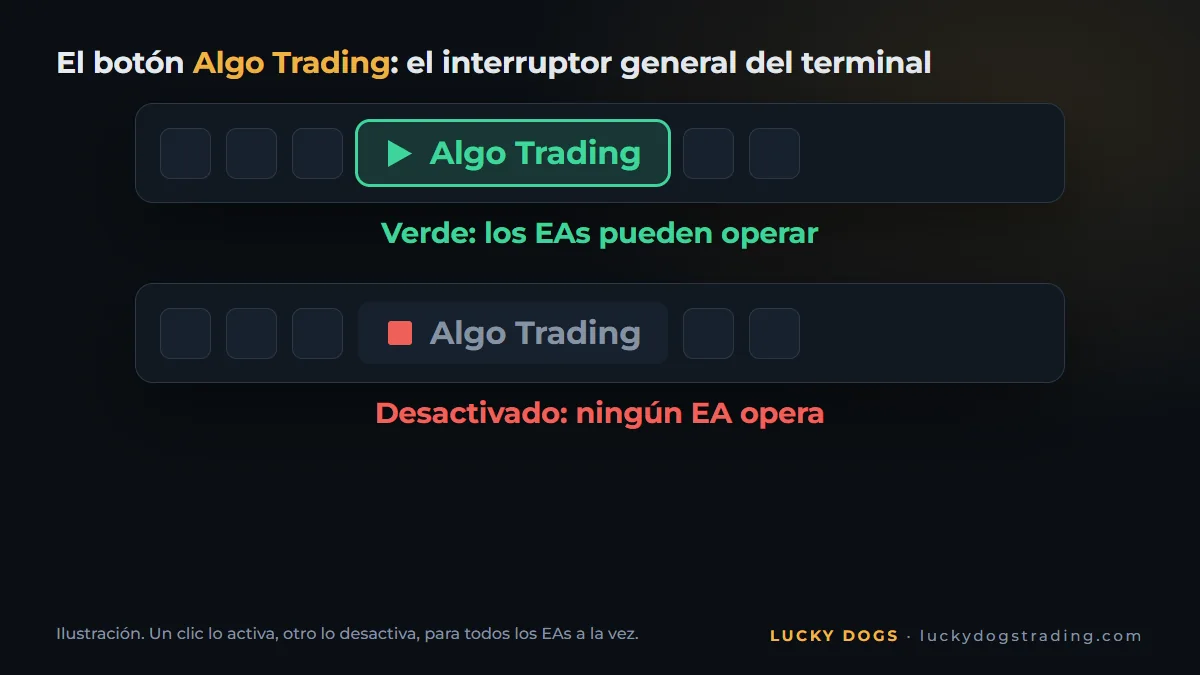
Ahora la tercera llave. En la parte superior de MT5 está el botón Algo Trading. Tiene que estar en verde: es el interruptor general que deja operar a los EAs en el terminal. Un clic lo activa, otro lo desactiva, para todos los EAs a la vez.
La ayuda oficial de MetaTrader 5 sobre el trading algorítmico muestra los dos permisos en detalle.
Cómo comprobar que el EA está activo
- En la esquina superior derecha del gráfico aparece el nombre del EA con un icono de sombrero. Azul significa que está listo para operar. Gris, que algún permiso está desactivado: vuelve a la pestaña Común y al botón Algo Trading.
- En la Caja de herramientas, pestaña Expertos, están los mensajes del EA. Los nuestros escriben ahí la configuración que cargaron y cualquier error.
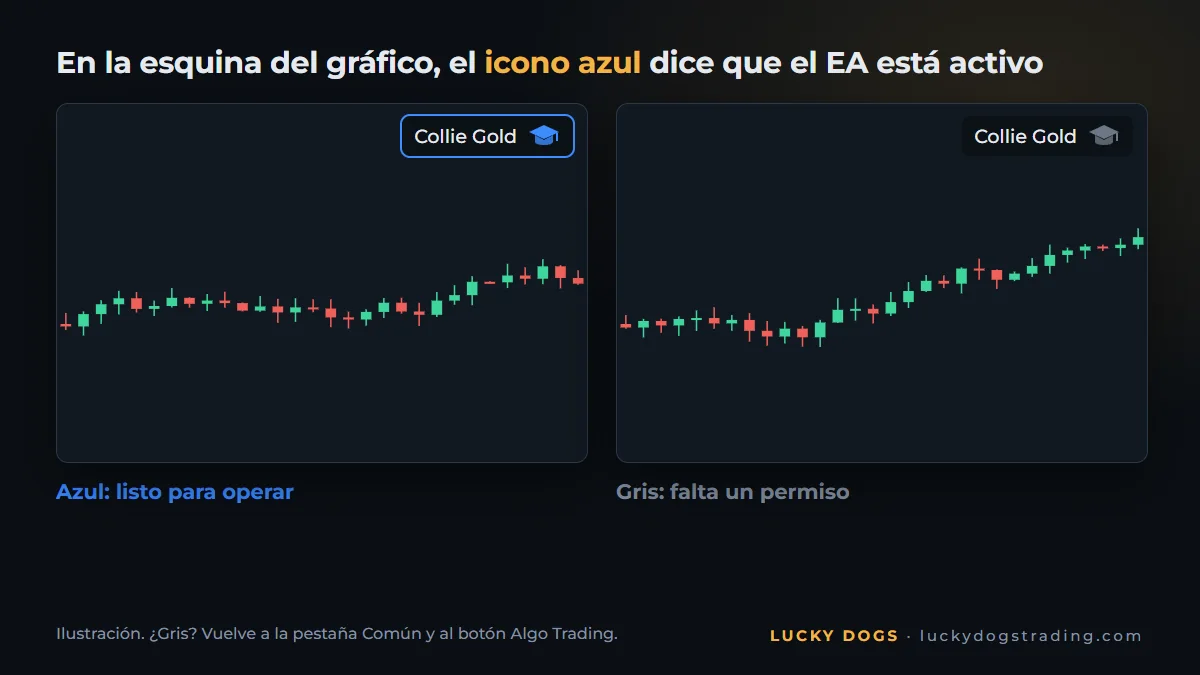
¿Sombrero azul y ninguna orden todavía? Es normal. Un buen EA espera su momento. El Pitbull Gold solo entra cuando el precio confirma el movimiento y hace 14 operaciones al mes, de media; el Beagle Gold hace 36. El resultado se mide por mes, no por hora.
Deja el EA funcionando 24 horas
El EA solo trabaja con MetaTrader abierto. Si el ordenador se apaga, deja de seguir las operaciones. Lo que pasa con la operación abierta depende del EA:
- Pitbull Gold y Beagle Gold: el stop, y en el Pitbull también el objetivo, ya está en el servidor del bróker, y la operación sigue protegida. Para que el EA siga cada operación hasta el final, MetaTrader tiene que estar encendido.
- Collie Gold: cierra las cestas al precio del momento, así que MetaTrader se queda encendido todo el tiempo.
La solución es un VPS, un ordenador en la nube encendido día y noche:
- El VPS del propio MQL5: en el Navegador, haz clic derecho en tu cuenta y elige la opción de registrar un servidor virtual. MT5 copia allí los gráficos y los EAs.
- Cualquier VPS con Windows: instala MT5 en él y repite los pasos de esta guía. Elige un servidor cerca de tu bróker, para que las órdenes lleguen más rápido.
Con el VPS encendido, apagas tu ordenador cuando quieras.
Los errores más comunes al instalar un EA
| Lo que aparece | Por qué pasa | Cómo resolverlo |
|---|---|---|
| El icono del EA se queda gris | Algo Trading desactivado en el terminal o en la ventana del EA | Deja en verde el botón Algo Trading y marca la casilla de Algo Trading en la pestaña Común |
| "Trade is disabled" en la pestaña Expertos | Entraste con la contraseña de inversor | Entra en la cuenta con la contraseña principal |
| El EA comprado no aparece en el Navegador | MT5 no tiene sesión iniciada en tu cuenta de MQL5 | Herramientas → Opciones → Comunidad, y después Mercado → Compras → Instalar |
| El EA avisa de que la cuenta es netting | El EA pide una cuenta hedging | Pide al bróker una cuenta hedging |
Preguntas frecuentes
¿Se puede instalar un EA en el MT5 del móvil?
No. El EA corre en MetaTrader 5 de ordenador o en un VPS. La app del móvil no ejecuta robots, pero muestra cada operación que hacen, en la misma cuenta: la sigues desde cualquier lugar.
¿Cómo instalar un EA en MT5 en Mac?
MetaTrader 5 tiene versión para Mac, y los pasos de esta guía son los mismos. Otra salida es un VPS con Windows, al que accedes desde el Mac y que además deja el EA encendido 24 horas.
¿Cuántas activaciones tengo?
Lo define el vendedor de cada EA. En los nuestros, son 5, una por ordenador o VPS. Reinstalar en el mismo ordenador normalmente no gasta activación; cambiar de ordenador o reinstalar Windows sí. Cómo planificar las activaciones y la diferencia entre alquilar y comprar están en cómo comprar un EA en el MQL5 Market.
¿Cómo quitar un EA del gráfico?
Haz clic derecho en el icono del EA, en la esquina superior del gráfico, y elige Eliminar. Cerrar el gráfico también quita el EA. Y, como cada gráfico acepta un solo EA, poner otro EA en el mismo gráfico reemplaza al anterior.
¿Tengo que dejar el ordenador encendido?
MetaTrader tiene que estar encendido para que el EA siga cada operación. En el Pitbull Gold y el Beagle Gold, el stop ya está en el servidor del bróker, y la operación sigue protegida con el ordenador apagado. El Collie Gold cierra las cestas al precio del momento, así que MetaTrader se queda encendido todo el tiempo. Un VPS resuelve los tres casos.
Después de activarlo, deja trabajar al EA. Los nuestros tienen un panel en el propio gráfico con el resultado de las operaciones. Lo revisas cuando quieras.
¿Todavía eligiendo? Los tres se instalan exactamente como en esta guía: reconocen el oro con cualquier nombre, detectan solos el huso horario del bróker y se configuran con un solo ajuste, el perfil. En la prueba con ticks reales, en 2025, el Collie Gold hizo +586% en el perfil Moderate, el Pitbull Gold hizo +425% en el Balanced y el Beagle Gold, +185% en el Moderate. Mira los tres EAs lado a lado y elige el tuyo.