Как установить советник в MT5 за 10 минут: пошагово
Автор: Fernando Funicelli · Основатель Lucky Dogs Trading Systems
Установка советника (EA) в MetaTrader 5 занимает около 10 минут, и делается это один раз. В MT5 торговый робот называется советником (Expert Advisor, EA): это программа, которая прикреплена к графику и сама открывает, ведёт и закрывает сделки по своим правилам. Это руководство показывает, как установить советник в MT5 и как им пользоваться, от Маркета до включённого EA.
Самая частая заминка случается в последнюю минуту. Вы устанавливаете советник, перетаскиваете его на график, его название появляется в углу экрана и... ничего. Значок остаётся серым, проходят часы, и ни один ордер не открывается.
Это не дефект робота. Это выключенное разрешение, и решается оно одним щелчком, если знать, куда смотреть.
Три переключателя заставляют робота торговать: правильный счёт, разрешение в советнике и зелёная кнопка Алготрейдинг. Это руководство проходит все три, в том порядке, в котором они вам понадобятся.
Оно подходит для любого советника. В примерах мы используем наши советники, Collie Gold, Pitbull Gold и Beagle Gold, которые торгуют золотом.
Что нужно до установки
- MetaTrader 5 вашего брокера. У каждого брокера своя версия, с уже настроенными серверами.
- Счёт, открытый с основным паролем. С инвесторским паролем счёт позволяет только смотреть, и советник не может торговать. Это первый переключатель.
- Счёт с хеджированием. В MT5 есть два режима счёта: хеджинг, где каждая сделка остаётся отдельной, и неттинг, где всё по одному инструменту сводится в одну позицию. Большинству советников, в том числе нашим, нужен хеджинг. Если сомневаетесь, спросите брокера до открытия счёта.
- Аккаунт на MQL5.com, если советник из MQL5 Market. В нём хранятся ваши покупки и активации.
Ещё не тестировали робота? До оплаты прочтите, как протестировать советник перед покупкой. А если вы только решаете, нужен ли вам робот, начните с того, как понять, работает ли торговый робот.
Как установить советник, купленный в MQL5 Market
Покупка делается на странице советника в MQL5 Market, с вашим аккаунтом MQL5 (как купить советник в Маркете MQL5, по шагам). Дальше всё происходит внутри MetaTrader:
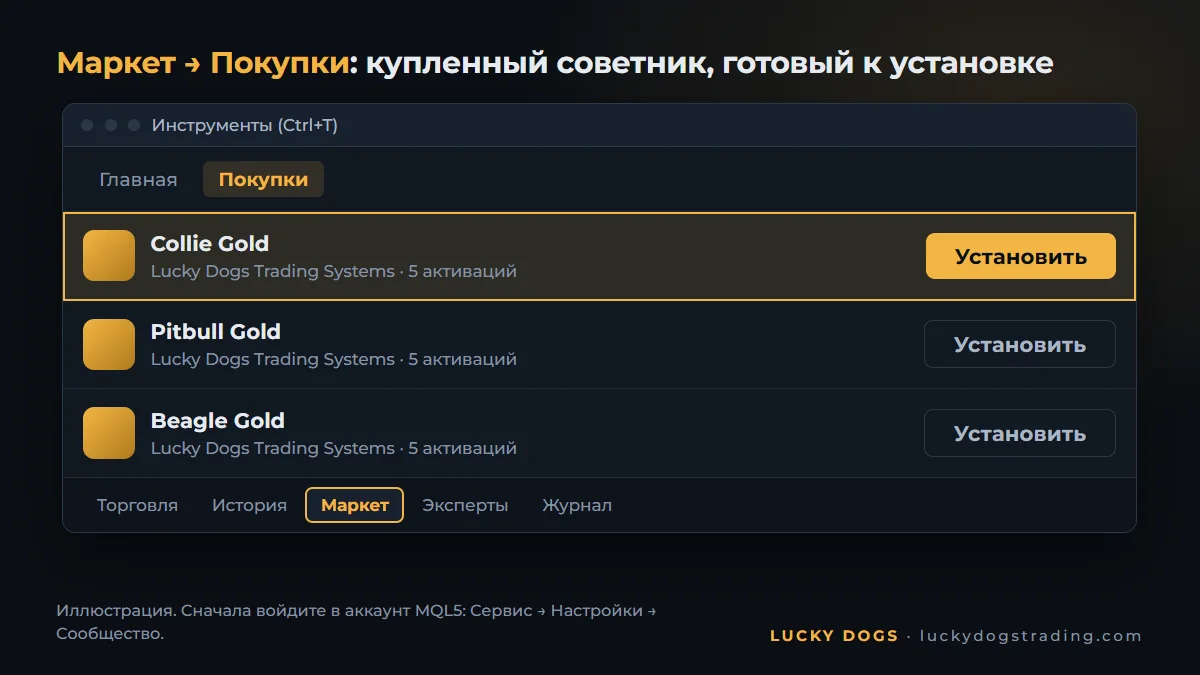
- Войдите в MT5 со своим аккаунтом MQL5. Откройте Сервис → Настройки → Сообщество и введите логин и пароль MQL5.
- Откройте окно «Инструменты» сочетанием Ctrl+T, вкладку Маркет, и перейдите в Покупки. Купленный советник там: нажмите Установить.
- Найдите советник в Навигаторе (Ctrl+N), в разделе Советники → Маркет.
Активации: что их тратит, а что нет
Каждая покупка даёт определённое число активаций. Одна активация это установка на отдельный компьютер или VPS. Переустановка на том же компьютере обычно активацию не тратит; смена компьютера или переустановка Windows тратит новую.
Наши советники идут с 5 активациями и всеми обновлениями: хватает на ваш компьютер, на VPS и ещё остаётся на смену машины.
Как установить советник из файла (.ex5)
Получили советник файлом, не через Маркет? MT5 запускает формат .ex5, то есть уже готовую программу. Установка занимает минуту:
- В MT5 откройте Файл → Открыть каталог данных.
- Зайдите в MQL5, затем в Experts. Скопируйте туда файл .ex5.
- В Навигаторе щёлкните правой кнопкой мыши по Советники и выберите Обновить. Советник появится в списке.
Если файл заканчивается на .mq5, это исходный код. Откройте его в MetaEditor, редакторе, который идёт вместе с MT5, и скомпилируйте: .ex5 появится в той же папке.
Как добавить советник на нужный график
- Откройте график инструмента, которым торгует советник. Для наших это золото к доллару. В Обзоре рынка (Ctrl+M) найдите символ вашего брокера: XAUUSD, GOLD, XAUUSD+ или другое название. Щёлкните правой кнопкой мыши и выберите Окно графика. Если золота нет в списке, посмотрите, как добавить XAUUSD в MT5.
- Выбирайте таймфрейм, только если этого требует инструкция. Таймфрейм это длительность каждого бара на графике: M1, M15, H1. Наши работают на любом.
- Перетащите советник из Навигатора на график. Откроется окно настроек.
На один график ставится один советник. Чтобы запустить два советника, откройте два графика.
Как разрешить алготрейдинг и выбрать профиль
В окне советника важны две вкладки:
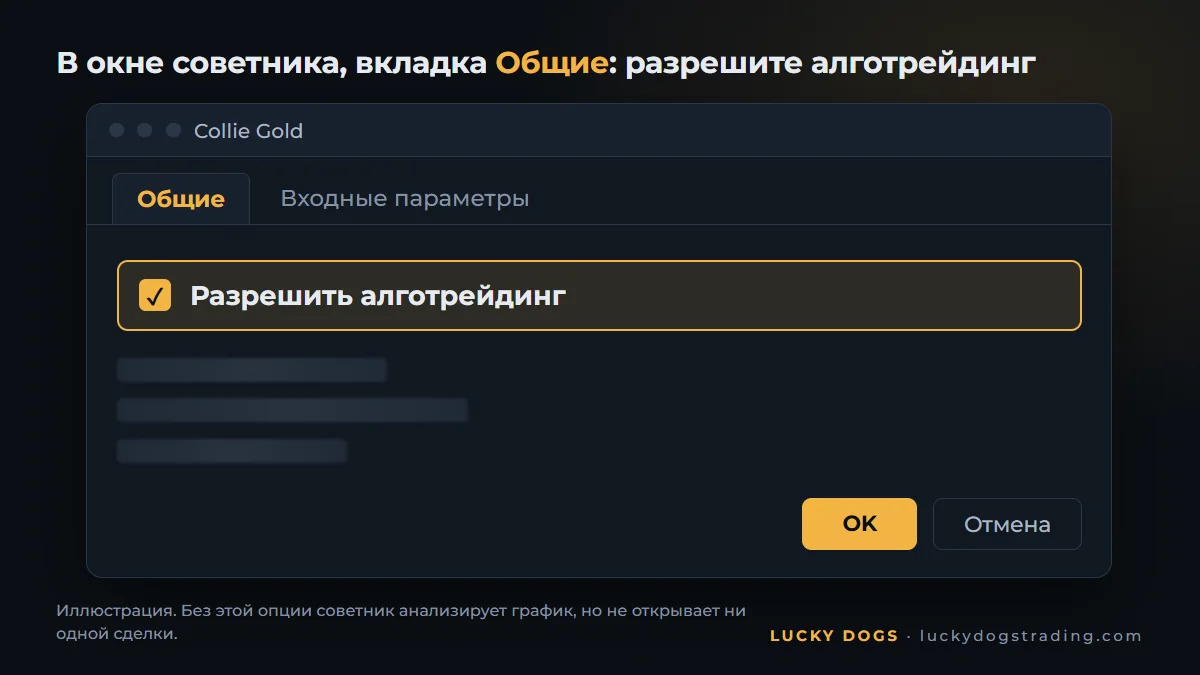
- Общие: отметьте разрешение на алготрейдинг (Allow Algo Trading). Без этой опции советник анализирует график, но не открывает ни одной сделки. Это второй переключатель.
- Входные параметры: настройки советника. В наших главная настройка это профиль, от Conservative до Maximum. Выбор профиля это вся настройка: один параметр, а остальное советник берёт на себя. Начните с Conservative и переходите на профиль выше, когда захотите ускориться.
Нажмите OK.
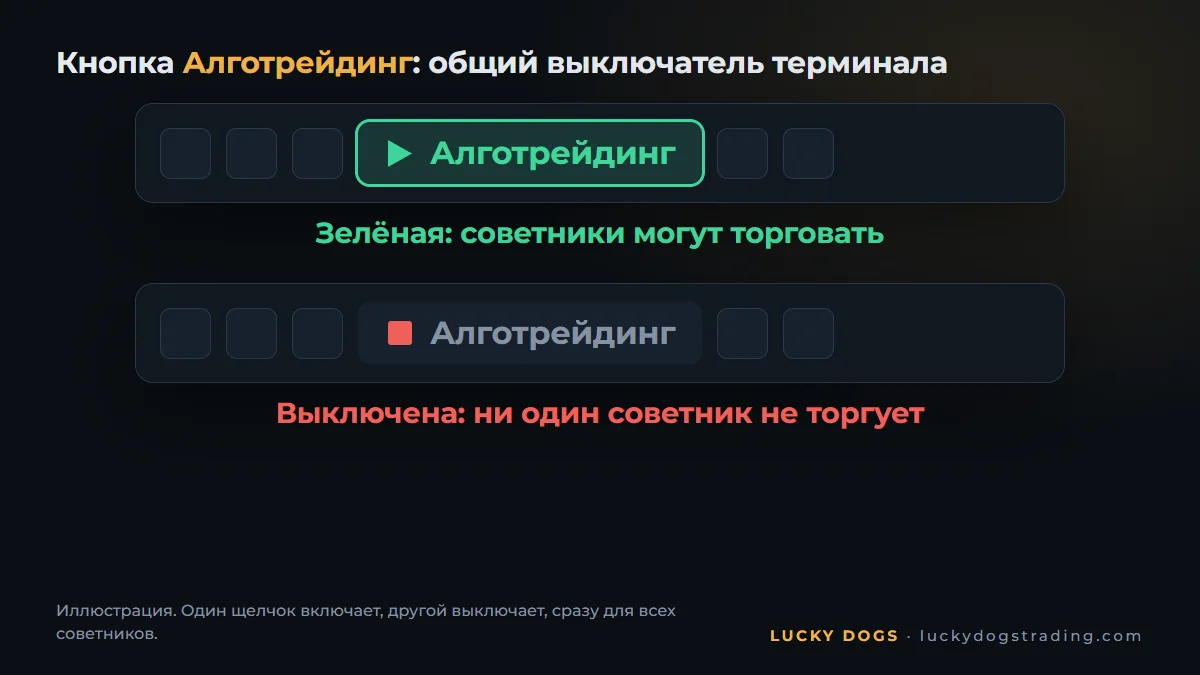
Теперь третий переключатель. Вверху MT5 находится кнопка Алготрейдинг. Она должна быть зелёной: это общий выключатель, который разрешает советникам торговать в терминале. Один щелчок включает, другой выключает, сразу для всех советников.
Официальная справка MetaTrader 5 по алготрейдингу подробно показывает оба разрешения.
Как проверить, что советник включён
- В правом верхнем углу графика появляется название советника со значком шапочки. Синий значит, что он готов торговать. Серый значит, что какое-то разрешение выключено: вернитесь на вкладку Общие и к кнопке Алготрейдинг.
- В окне «Инструменты», на вкладке Эксперты, собираются сообщения советника. Наши пишут там загруженную конфигурацию и любую ошибку.
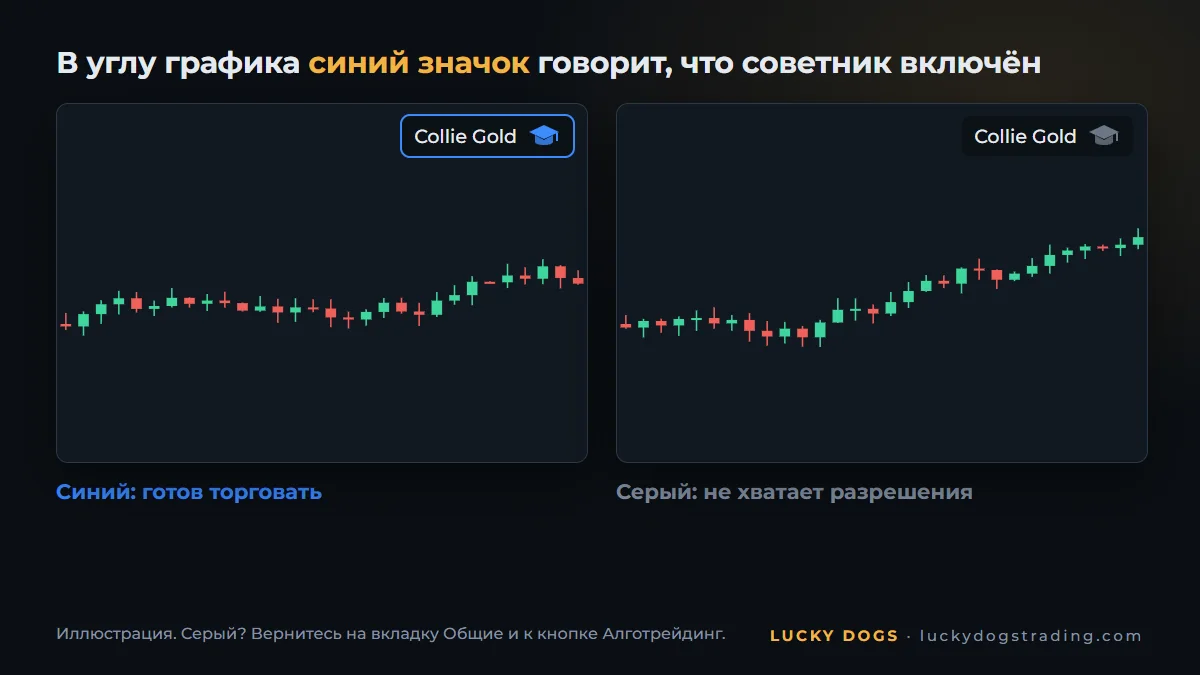
Синяя шапочка, а ордеров всё нет? Это нормально. Хороший советник ждёт своего момента. Pitbull Gold входит только тогда, когда цена подтверждает движение, и делает в среднем 14 сделок в месяц; Beagle Gold делает 36. Результат меряют месяцами, а не часами.
Пусть советник работает 24 часа в сутки
Советник работает только при открытом MetaTrader. Если компьютер выключается, он перестаёт вести сделки. Что будет с открытой сделкой, зависит от советника:
- Pitbull Gold и Beagle Gold: стоп, а у Pitbull и цель, уже стоят на сервере брокера, и сделка остаётся защищённой. Чтобы советник вёл каждую сделку до конца, MetaTrader должен быть включён.
- Collie Gold: он закрывает корзины по текущей цене, поэтому MetaTrader остаётся включённым всё время.
Поможет VPS, компьютер в облаке, который работает днём и ночью:
- VPS от самого MQL5: в Навигаторе щёлкните правой кнопкой мыши по своему счёту и выберите Зарегистрировать виртуальный сервер. MT5 перенесёт туда графики и советники.
- Любой VPS на Windows: установите на него MT5 и повторите шаги этого руководства. Выбирайте сервер поближе к брокеру, чтобы ордера доходили быстрее.
С включённым VPS вы выключаете свой компьютер, когда захотите.
Частые ошибки при установке
| Что вы видите | Почему так | Как решить |
|---|---|---|
| Значок советника остаётся серым | Алготрейдинг выключен в терминале или в окне советника | Сделайте кнопку Алготрейдинг зелёной и отметьте разрешение на алготрейдинг на вкладке Общие |
| "Trade is disabled" на вкладке Эксперты | Вход с инвесторским паролем | Войдите в счёт с основным паролем |
| Купленный советник не появляется в Навигаторе | MT5 не вошёл в ваш аккаунт MQL5 | Сервис → Настройки → Сообщество, затем Маркет → Покупки → Установить |
| Советник предупреждает, что счёт неттинговый | Советнику нужен счёт с хеджированием | Попросите у брокера счёт с хеджированием |
Часто задаваемые вопросы
Можно ли установить советник в MT5 на телефоне?
Нет. Советник работает в MetaTrader 5 на компьютере или на VPS. Мобильное приложение не запускает роботов, но показывает каждую его сделку, на том же счёте: вы следите за ним откуда угодно.
Как установить советник в MT5 на Mac?
У MetaTrader 5 есть версия для Mac, и шаги этого руководства те же. Другой вариант: VPS на Windows, к которому вы подключаетесь с Mac и который заодно держит советник включённым 24 часа в сутки.
Сколько у меня активаций?
Это определяет продавец каждого советника. У наших их 5, по одной на компьютер или VPS. Переустановка на том же компьютере обычно активацию не тратит; смена компьютера или переустановка Windows тратит. Как распланировать активации и чем аренда отличается от покупки, описано в руководстве как купить советник в Маркете MQL5.
Как удалить советник с графика?
Щёлкните правой кнопкой мыши по значку советника в верхнем углу графика и выберите Удалить. Закрытие графика тоже убирает советник. А поскольку на один график ставится только один советник, новый советник на том же графике заменяет предыдущий.
Нужно ли держать компьютер включённым?
MetaTrader должен оставаться включённым, чтобы советник вёл каждую сделку. У Pitbull Gold и Beagle Gold стоп уже на сервере брокера, и сделка остаётся защищённой и при выключенном компьютере. Collie Gold закрывает корзины по текущей цене, поэтому MetaTrader остаётся включённым всё время. VPS решает все три случая.
После включения дайте советнику работать. У наших есть панель прямо на графике с результатом сделок. Вы смотрите, когда захотите.
Ещё выбираете? Все три устанавливаются ровно так, как в этом руководстве: узнают золото под любым названием, сами определяют часовой пояс брокера и настраиваются одним параметром, профилем. В тесте на реальных тиках за 2025 год Collie Gold показал +586 % в профиле Moderate, Pitbull Gold +425 % в Balanced, а Beagle Gold +185 % в Moderate. Посмотрите три советника бок о бок и выберите свой.