MT5 EA 설치 방법: 10분이면 끝나는 자동매매 설정
글: Fernando Funicelli · Lucky Dogs Trading Systems 창립자

메타트레이더5에 EA(자동매매 프로그램)를 설치하는 데는 10분 정도 걸리고, 한 번만 하면 됩니다. MT5에서 트레이딩 로봇은 Expert Advisor(EA)라고 부릅니다. 차트에 붙어서 돌아가며, 자기 규칙에 따라 거래를 스스로 열고, 지켜보고, 닫는 프로그램입니다. 이 가이드는 마켓에서 EA가 켜지는 순간까지, MT5 자동매매 설정을 처음부터 끝까지 보여 드립니다.
가장 흔한 실수는 마지막 1분에 나옵니다. 설치하고, EA를 차트로 끌어다 놓으면 화면 구석에 이름이 뜹니다. 그리고... 아무 일도 없습니다. 아이콘은 회색이고, 몇 시간이 지나도 주문은 하나도 열리지 않습니다.
EA의 결함이 아닙니다. 권한 하나가 꺼져 있는 것이고, 어디를 봐야 하는지 알면 클릭 한 번으로 해결됩니다.
EA가 거래하려면 세 개의 스위치가 필요합니다. 올바른 계좌, EA의 권한, 그리고 초록색 알고리즘 트레이딩 버튼. 이 가이드는 필요한 순서대로 세 가지를 짚어 갑니다.
어떤 EA에나 통하는 방법입니다. 예시로는 금을 거래하는 저희 EA, Collie Gold, Pitbull Gold, Beagle Gold를 씁니다.
설치 전에 필요한 것
- 내 브로커의 메타트레이더5. 브로커마다 서버 설정이 끝난 자체 버전이 있습니다.
- 마스터 비밀번호로 로그인한 계좌. 투자자 비밀번호로는 계좌를 보기만 할 수 있어서 EA가 거래하지 못합니다. 이것이 첫 번째 스위치입니다.
- 헤징 계좌. MT5 계좌에는 두 가지 모드가 있습니다. 거래가 하나하나 따로 남는 헤징과, 종목마다 하나의 포지션으로 합쳐지는 네팅입니다. 저희 EA를 포함해 대부분의 EA는 헤징 계좌가 필요합니다. 잘 모르겠다면 계좌를 열기 전에 브로커에 물어보세요.
- MQL5.com 계정. EA가 MQL5 Market 제품이라면 필요합니다. 구매 내역과 활성화를 보관하는 곳이 이 계정입니다.
아직 EA를 테스트하지 않았나요? 결제하기 전에 자동매매 EA 구매 전 테스트 방법을 보세요. EA를 쓸지 아직 고민 중이라면 자동매매 프로그램이 작동하는지 확인하는 법부터 시작하세요.
MQL5 Market에서 산 EA 설치하는 법
구매는 MQL5 Market의 EA 페이지에서 내 MQL5 계정으로 합니다(MQL5 마켓에서 EA 구매하는 법, 단계별로). 그다음은 모두 메타트레이더 안에서 진행됩니다.
- MT5에서 MQL5 계정으로 로그인합니다. 도구 메뉴에서 옵션을 열고, 커뮤니티(Community) 탭에 MQL5 로그인과 비밀번호를 입력합니다.
- Ctrl+T로 툴박스를 열고, 마켓 탭에서 구매한 제품 목록으로 갑니다. 산 EA가 거기 있습니다. 설치 버튼을 누르세요.
- 내비게이터(Ctrl+N)에서 EA를 찾습니다. Expert Advisors 아래의 Market 폴더에 있습니다.
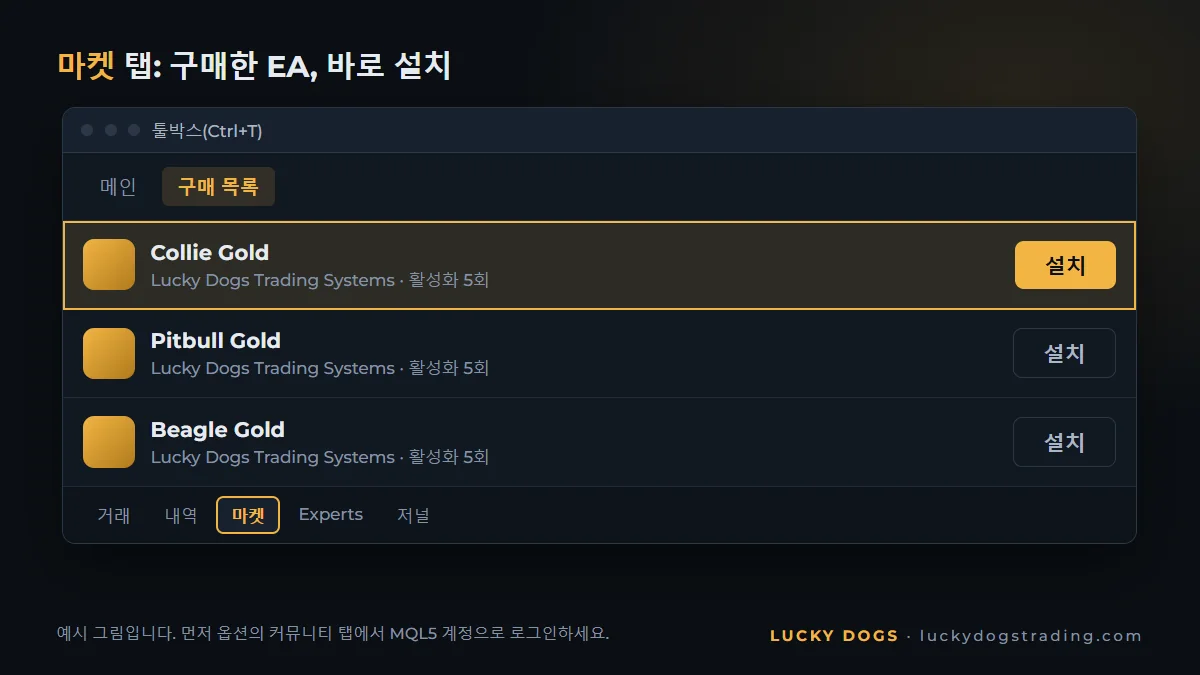
활성화: 줄어드는 경우와 줄지 않는 경우
구매할 때마다 정해진 활성화 횟수가 주어집니다. 활성화 한 번은 서로 다른 컴퓨터나 VPS 한 대에 설치하는 것입니다. 같은 컴퓨터에 다시 설치하면 보통 줄지 않고, 컴퓨터를 바꾸거나 윈도우를 다시 설치하면 한 번이 새로 쓰입니다.
저희 EA는 활성화 5회와 모든 업데이트가 포함되어 있습니다. 내 컴퓨터와 VPS에 설치하고도 기기를 바꿀 여유가 남습니다.
파일(.ex5)로 받은 EA 설치하는 법
EA를 마켓 밖에서 파일로 받았나요? MT5가 실행하는 형식은 .ex5, 바로 쓸 수 있는 완성된 프로그램입니다. 설치는 1분이면 됩니다.
- MT5의 파일 메뉴에서 데이터 폴더 열기(Open Data Folder)를 선택합니다.
- MQL5 폴더, 이어서 Experts 폴더로 들어가 .ex5 파일을 복사해 넣습니다.
- 내비게이터에서 Expert Advisors를 우클릭하고 새로 고침(Refresh)을 선택합니다. EA가 목록에 나타납니다.
파일이 .mq5로 끝난다면 소스 코드입니다. MT5와 함께 설치되는 편집기인 MetaEditor에서 열고 컴파일하면, 같은 폴더에 .ex5가 생깁니다.
EA를 올바른 차트에 붙이는 법
- EA가 거래하는 종목의 차트를 엽니다. 저희 EA는 달러로 표시되는 금입니다. 마켓 워치(Ctrl+M)에서 내 브로커의 종목을 찾으세요. XAUUSD, GOLD, XAUUSD+ 등 이름은 다양합니다. 우클릭하고 차트 창을 선택합니다. 목록에 금이 없다면 MT5에 XAUUSD를 추가하는 방법을 보세요.
- 타임프레임은 매뉴얼이 요구할 때만 고릅니다. 타임프레임은 차트의 봉 하나가 나타내는 시간입니다. M1, M15, H1 같은 것입니다. 저희 EA는 어떤 타임프레임에서도 작동합니다.
- 내비게이터에서 EA를 차트 안으로 끌어다 놓습니다. 설정 창이 열립니다.
차트 하나에는 EA 하나만 붙습니다. EA 두 개를 돌리려면 차트를 두 개 여세요.
알고리즘 트레이딩을 허용하고 프로파일 고르는 법
EA 창에서 중요한 탭은 두 개입니다.
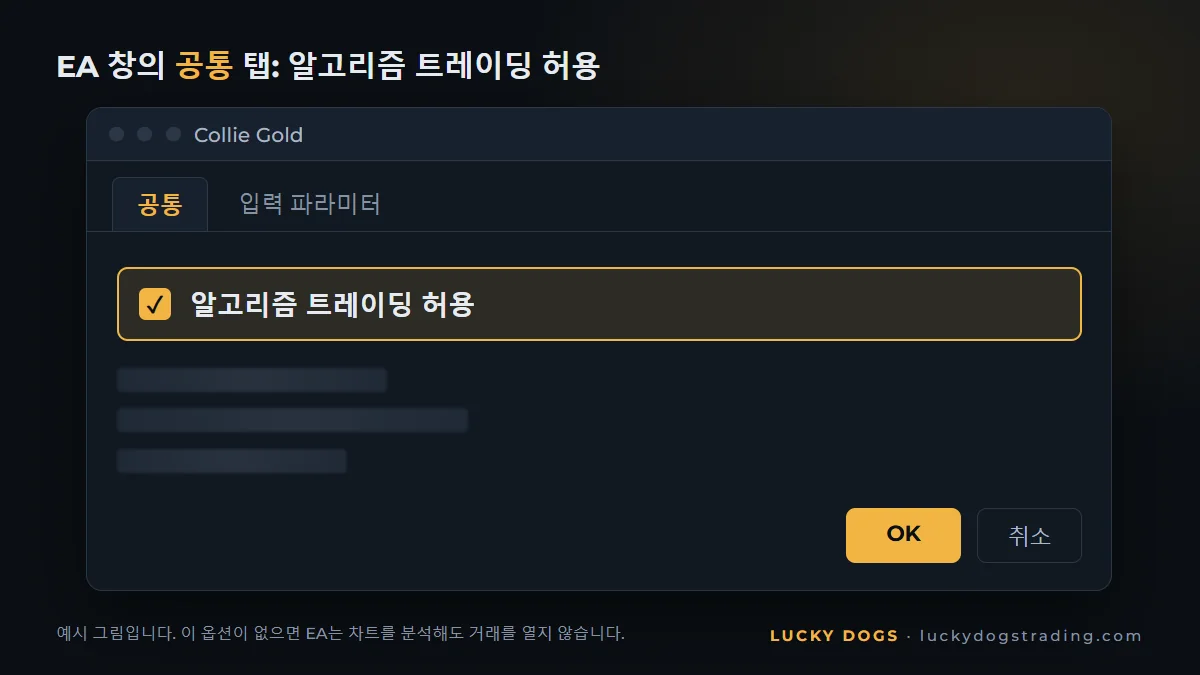
- 공통 탭(Common): 알고리즘 트레이딩 허용(Allow Algo Trading)에 체크합니다. 이 옵션이 없으면 EA는 차트를 분석하지만 거래는 하나도 열지 않습니다. 이것이 두 번째 스위치입니다.
- 입력 파라미터 탭(Inputs): EA의 설정입니다. 저희 EA에서 핵심 설정은 프로파일로, Conservative부터 Maximum까지 있습니다. 프로파일을 고르는 것이 설정의 전부입니다. 하나만 고르면 나머지는 EA가 알아서 합니다. Conservative로 시작하고, 속도를 올리고 싶을 때 프로파일을 올리세요.
OK를 누릅니다.
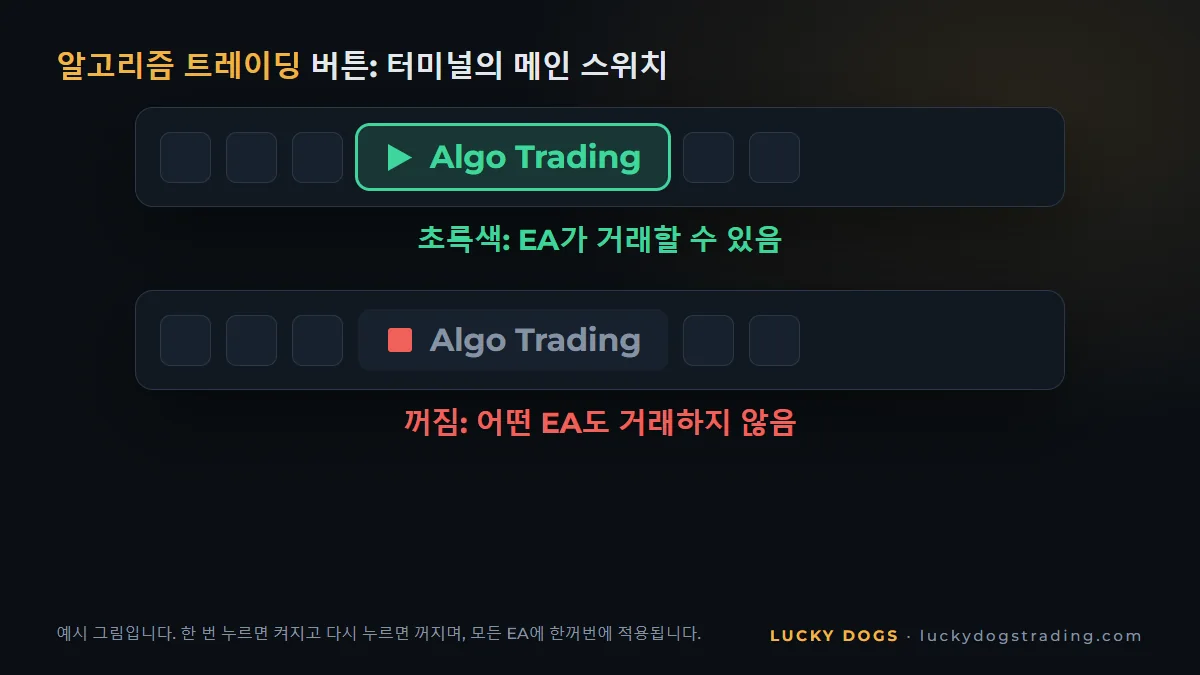
이제 세 번째 스위치입니다. MT5 위쪽에 알고리즘 트레이딩(Algo Trading) 버튼이 있습니다. 이 버튼이 초록색이어야 합니다. 터미널에서 EA의 거래를 허용하는 메인 스위치입니다. 한 번 누르면 켜지고, 다시 누르면 꺼지며, 모든 EA에 한꺼번에 적용됩니다.
알고리즘 트레이딩에 관한 메타트레이더5 공식 도움말에서 두 가지 권한을 자세히 볼 수 있습니다.
EA가 켜졌는지 확인하는 법
- 차트 오른쪽 위 구석에 EA 이름과 모자 아이콘이 나타납니다. 파란색이면 거래할 준비가 된 것입니다. 회색이면 권한 하나가 꺼져 있다는 뜻입니다. 공통 탭과 알고리즘 트레이딩 버튼을 다시 확인하세요.
- 툴박스의 Experts 탭에는 EA의 메시지가 나옵니다. 저희 EA는 불러온 설정과 오류를 모두 여기에 기록합니다.
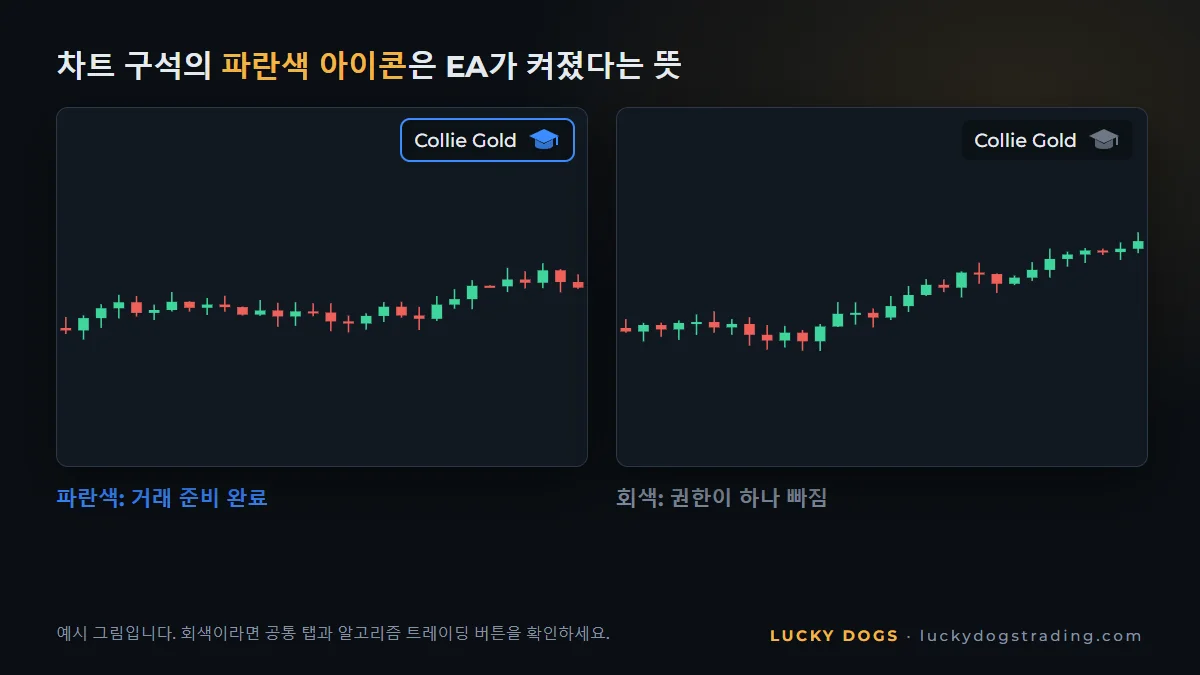
모자는 파란색인데 아직 주문이 없나요? 정상입니다. 좋은 EA는 자기 순간을 기다립니다. Pitbull Gold는 가격이 움직임을 확인해 줄 때만 진입하고 한 달 평균 14번 거래합니다. Beagle Gold는 36번입니다. 결과는 시간 단위가 아니라 월 단위로 봅니다.
EA를 24시간 돌려 두기
EA는 메타트레이더가 켜져 있을 때만 일합니다. 컴퓨터가 꺼지면 거래를 따라가지 못합니다. 열려 있는 거래가 어떻게 되는지는 EA마다 다릅니다.
- Pitbull Gold와 Beagle Gold: 손절이, Pitbull은 익절까지, 이미 브로커 서버에 있어서 거래는 계속 보호됩니다. EA가 거래 하나하나를 끝까지 따라가려면 메타트레이더가 켜져 있어야 합니다.
- Collie Gold: 바스켓을 그 순간의 가격으로 청산하기 때문에 메타트레이더를 늘 켜 둡니다.
해결책은 VPS, 밤낮으로 켜져 있는 클라우드 컴퓨터입니다.
- MQL5의 VPS: 내비게이터에서 내 계좌를 우클릭하고 가상 서버 등록(Register a Virtual Server)을 선택합니다. MT5가 차트와 EA를 그쪽으로 복사합니다.
- 아무 윈도우 VPS: 거기에 MT5를 설치하고 이 가이드의 단계를 반복합니다. 주문이 더 빨리 도착하도록 브로커와 가까운 서버를 고르세요.
VPS가 켜져 있으면 내 컴퓨터는 언제든 꺼도 됩니다.
설치할 때 가장 흔한 오류
| 나타나는 현상 | 원인 | 해결 방법 |
|---|---|---|
| EA 아이콘이 계속 회색 | 터미널이나 EA 창에서 알고리즘 트레이딩이 꺼짐 | 알고리즘 트레이딩 버튼을 초록색으로 켜고, 공통 탭에서 알고리즘 트레이딩 허용에 체크 |
| Experts 탭에 “Trade is disabled” | 투자자 비밀번호로 로그인함 | 마스터 비밀번호로 계좌에 로그인 |
| 산 EA가 내비게이터에 없음 | MT5가 내 MQL5 계정에 로그인되어 있지 않음 | 옵션의 커뮤니티 탭에서 로그인한 뒤, 마켓 탭의 구매 목록에서 설치 |
| EA가 네팅 계좌라고 알림 | EA에 헤징 계좌가 필요함 | 브로커에 헤징 계좌를 요청 |
자주 묻는 질문
휴대폰 MT5에도 EA를 설치할 수 있나요?
아닙니다. EA는 컴퓨터나 VPS의 메타트레이더5에서 돌아갑니다. 휴대폰 앱에서는 EA가 돌아가지 않지만, 같은 계좌에서 EA의 거래 하나하나를 보여 줍니다. 어디서든 지켜볼 수 있습니다.
맥(Mac)의 MT5에는 EA를 어떻게 설치하나요?
메타트레이더5에는 맥 버전이 있고, 이 가이드의 단계는 같습니다. 다른 방법은 맥에서 접속하는 윈도우 VPS로, EA를 24시간 켜 두는 효과까지 있습니다.
활성화는 몇 번 할 수 있나요?
EA마다 판매자가 정합니다. 저희 EA는 5회이고, 컴퓨터나 VPS 한 대에 한 번입니다. 같은 컴퓨터에 다시 설치하면 보통 줄지 않고, 컴퓨터를 바꾸거나 윈도우를 다시 설치하면 줄어듭니다. 활성화를 계획하는 법과 대여와 구매의 차이는 MQL5 마켓 EA 구매 방법에 있습니다.
차트에서 EA를 빼려면 어떻게 하나요?
차트 위쪽 구석의 EA 아이콘을 우클릭하고 제거(Remove)를 선택합니다. 차트를 닫아도 EA가 빠집니다. 그리고 차트 하나에는 EA 하나만 붙기 때문에, 같은 차트에 다른 EA를 올리면 이전 EA를 대신합니다.
컴퓨터를 계속 켜 둬야 하나요?
EA가 거래 하나하나를 따라가려면 메타트레이더가 켜져 있어야 합니다. Pitbull Gold와 Beagle Gold는 손절이 이미 브로커 서버에 있어서, 컴퓨터를 꺼도 거래는 보호됩니다. Collie Gold는 바스켓을 그 순간의 가격으로 청산하기 때문에 메타트레이더를 늘 켜 둡니다. VPS는 세 경우를 모두 해결합니다.
켜고 나면 EA에게 맡기세요. 저희 EA는 차트 위에 거래 결과를 보여 주는 패널이 있습니다. 원할 때 확인하면 됩니다.
아직 고르는 중인가요? 세 가지 모두 이 가이드 그대로 설치됩니다. 어떤 이름의 금이든 인식하고, 브로커의 시간대를 스스로 감지하며, 프로파일 하나로 설정이 끝납니다. 실제 틱으로 한 테스트에서 2025년에 Collie Gold는 Moderate 프로파일로 +586%, Pitbull Gold는 Balanced로 +425%, Beagle Gold는 Moderate로 +185%를 기록했습니다. 세 가지 EA를 나란히 비교하고 내 EA를 고르세요.