MT5にEAを入れる方法と設定:10分でできる手順
執筆:Fernando Funicelli · Lucky Dogs Trading Systems 創業者

MetaTrader 5にEA(自動売買)を入れるのにかかるのは10分ほどで、作業は一度きりです。MT5では、取引ロボットをエキスパートアドバイザ(EA)と呼びます。チャートに取り付けて動かすプログラムで、自分のルールに従って、取引を開き、見守り、決済まで自動で行います。このガイドでは、MT5でのEAのやり方を、Marketから、EAが動き出すところまで紹介します。
いちばんよくあるつまずきは、最後の1分に来ます。インストールして、EAをチャートにドラッグすると、名前が画面の隅に出る。そして……何も起きない。アイコンは灰色のまま、時間だけが過ぎ、注文は1つも入りません。
EAの不具合ではありません。許可がオフになっているだけで、どこを見ればよいか分かっていれば、ワンクリックで直ります。
EAが取引するには3つのスイッチが必要です。正しい口座、EAでの許可、そして緑のアルゴリズム取引ボタン。 このガイドでは、必要になる順に3つを見ていきます。
どのEAにも当てはまる手順です。例には、ゴールドを取引する私たちのEA、Collie Gold、Pitbull Gold、Beagle Goldを使います。
EAを入れる前に必要なもの
- ブローカーのMetaTrader 5。 ブローカーごとに専用の版があり、サーバーの設定が済んでいます。
- メインパスワードでログインした口座。 投資家パスワードでは口座を見ることしかできず、EAは取引できません。これが1つ目のスイッチです。
- ヘッジング口座。 MT5の口座には2つのモードがあります。取引が1つずつ別々に残るヘッジングと、銘柄ごとに1つのポジションにまとまるネッティングです。私たちのEAを含め、多くのEAはヘッジングが必要です。分からなければ、口座を開く前にブローカーに確認してください。
- MQL5.comのアカウント(EAがMQL5 Marketのものなら)。購入と有効化(アクティベーション)を管理するのはこのアカウントです。
EAをまだテストしていませんか?支払う前に、EAを買う前のテスト方法をご覧ください。そもそもEAを使うか迷っているなら、自動売買が稼げるかを見分ける方法から始めましょう。
MQL5 Marketで買ったEAを入れる方法
購入は、MQL5 MarketのEAのページで、MQL5のアカウントを使って行います(MQL5マーケットでEAを購入する手順)。そのあとは、すべてMetaTraderの中で進みます。
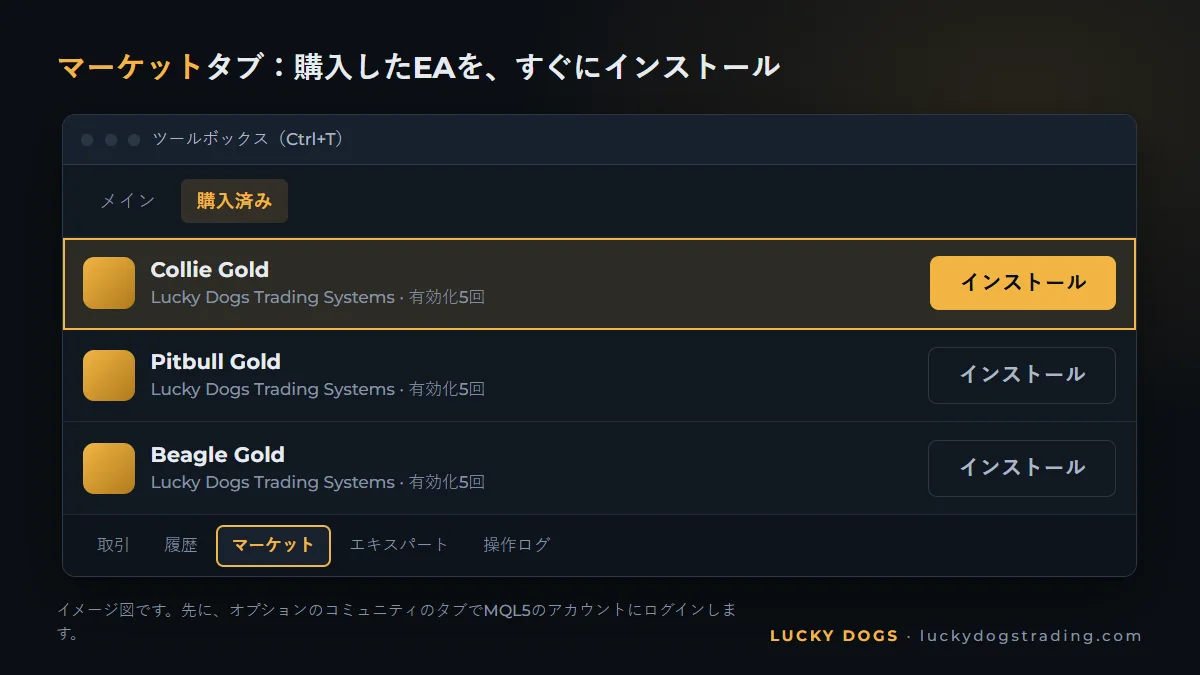
- MT5にMQL5のアカウントでログインします。 ツールメニューからオプションを開き、コミュニティのタブにMQL5のログインとパスワードを入力します。
- Ctrl+T でツールボックスを開き、マーケットタブで、購入したEAの一覧に進みます。購入したEAがそこにあるので、インストールのボタンをクリックします。
- ナビゲーター(Ctrl+N)で、エキスパートアドバイザの中のMarketフォルダからEAを探します。
有効化:減るもの、減らないもの
購入ごとに、有効化の回数が決まっています。1回の有効化は、別々のパソコンやVPSへの1回のインストールです。同じパソコンへの再インストールでは、通常は減りません。パソコンを替えたり、Windowsを再インストールしたりすると、1回分を使います。
私たちのEAは、有効化5回とすべてのアップデートが付いています。ご自身のパソコンとVPSに入れても、マシンを替えるための余裕が残ります。
ファイル(.ex5)のEAを入れる方法
EAをMarketの外で、ファイルとして受け取りましたか?MT5が動かす形式は**.ex5**で、すぐに使える状態のプログラムです。インストールは1分です。
- MT5のファイルメニューから、データフォルダを開きます。
- MQL5、次にExpertsフォルダに入り、.ex5ファイルをそこにコピーします。
- ナビゲーターでエキスパートアドバイザを右クリックし、一覧を更新します。EAが一覧に表示されます。
ファイルの拡張子が.mq5なら、それはソースコードです。MT5に付属するエディターのMetaEditorで開いてコンパイルすると、同じフォルダに.ex5ができます。
EAを正しいチャートに入れる方法
- EAが取引する銘柄のチャートを開きます。 私たちのEAなら、米ドル建てのゴールドです。気配値表示(Ctrl+M)で、ブローカーの銘柄名を探します。XAUUSD、GOLD、XAUUSD+など、名前はさまざまです。右クリックしてチャートウィンドウを選びます。一覧にゴールドがなければ、MT5にXAUUSDを表示する方法をご覧ください。
- 時間足は、マニュアルで指定があるときだけ選びます。 時間足とは、チャートの1本のバーが表す時間のことです。M1、M15、H1など。私たちのEAは、どの時間足でも動きます。
- ナビゲーターからEAをチャートの中にドラッグします。 設定ウィンドウが開きます。
1つのチャートに入るEAは1つです。2つのEAを動かすなら、チャートを2つ開きます。
アルゴリズム取引を許可し、プロファイルを選ぶ方法
EAのウィンドウで大事なタブは2つです。
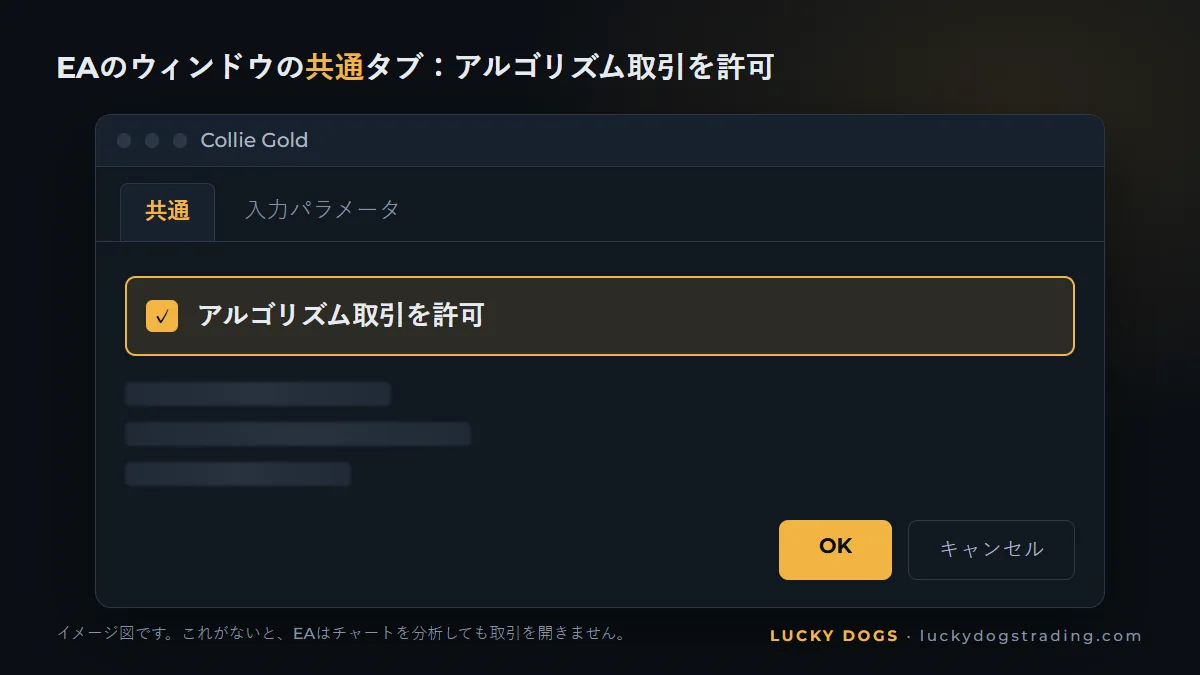
- 共通: アルゴリズム取引を許可にチェックを入れます。これがないと、EAはチャートを分析しても、取引を1つも開きません。これが2つ目のスイッチです。
- 入力パラメータ: EAの設定です。私たちのEAでは、主な設定はプロファイルで、ConservativeからMaximumまであります。プロファイルを選ぶことが設定のすべてです。1つ選べば、あとはEAに任せられます。まずConservativeで始め、加速したくなったらプロファイルを上げてください。
OKをクリックします。
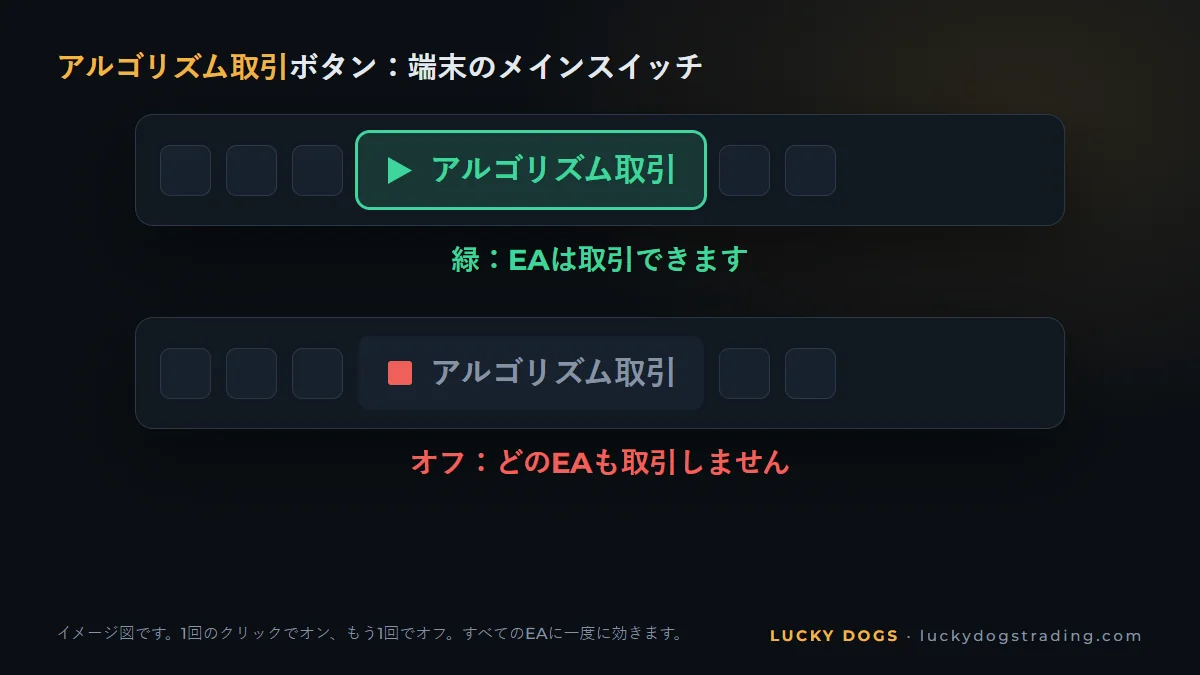
次は3つ目のスイッチです。MT5の上部にアルゴリズム取引ボタンがあります。これが緑である必要があります。端末でEAに取引を許すメインスイッチです。1回のクリックでオン、もう1回でオフになり、すべてのEAに一度に効きます。
アルゴリズム取引についてのMetaTrader 5公式ヘルプで、2つの許可を詳しく確認できます。
EAが動いているかを確認する方法
- チャートの右上の隅に、帽子のアイコンとEAの名前が表示されます。青なら、取引の準備ができています。灰色なら、どこかの許可がオフです。共通タブとアルゴリズム取引ボタンに戻ってください。
- ツールボックスのエキスパートタブには、EAのメッセージが出ます。私たちのEAは、読み込んだ設定とエラーをここに書き出します。
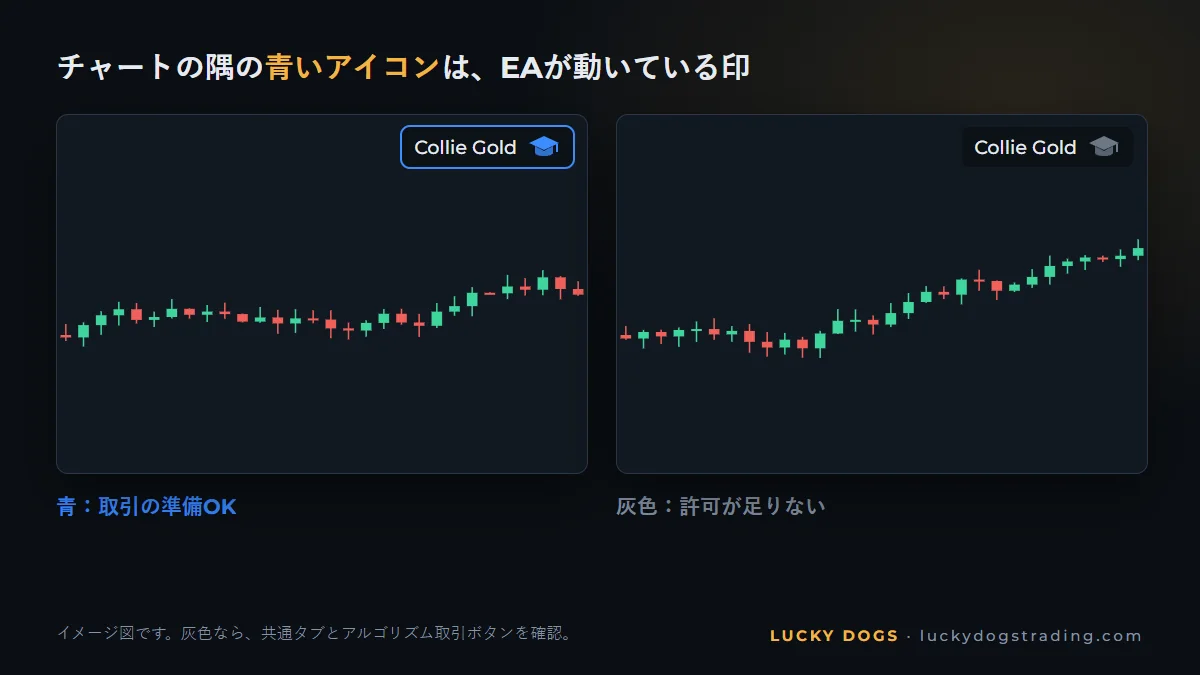
帽子は青なのに、まだ注文がない?普通のことです。よいEAは、自分のタイミングを待ちます。Pitbull Goldは価格が動きを確かめてからしかエントリーせず、取引は平均で月14回、Beagle Goldは月36回です。結果は時間単位ではなく、月単位で見るものです。
EAを24時間動かし続ける
EAは、MetaTraderが開いているときにしか働きません。パソコンが切れると、取引を見守れなくなります。開いている取引がどうなるかは、EAによります。
- Pitbull GoldとBeagle Gold: ストップ、Pitbullではリミットも、すでにブローカーのサーバーにあり、取引は守られたままです。EAがそれぞれの取引を最後まで見届けるには、MetaTraderが動いている必要があります。
- Collie Gold: バスケットをその時点の価格で決済するので、MetaTraderはずっと動かしておきます。
解決策はVPS、昼も夜も動き続けるクラウド上のパソコンです。
- MQL5のVPS: ナビゲーターでご自身の口座を右クリックし、仮想サーバーの登録を選びます。MT5がチャートとEAをそちらにコピーします。
- Windowsが動く任意のVPS: そこにMT5を入れて、このガイドの手順を繰り返します。注文が速く届くよう、ブローカーに近いサーバーを選んでください。
VPSが動いていれば、ご自身のパソコンはいつでも切って大丈夫です。
EAを入れるときによくあるエラー
| 表示されること | 原因 | 直し方 |
|---|---|---|
| EAのアイコンが灰色のまま | 端末かEAのウィンドウで、アルゴリズム取引がオフ | アルゴリズム取引ボタンを緑にし、共通タブで「アルゴリズム取引を許可」にチェック |
| エキスパートタブに「Trade is disabled」 | 投資家パスワードでログインしている | メインパスワードで口座にログインする |
| 購入したEAがナビゲーターに出ない | MT5がMQL5のアカウントにログインしていない | オプションのコミュニティのタブでログインし、マーケットタブの購入済みの一覧からインストール |
| 口座がネッティングだとEAが知らせる | EAはヘッジング口座が必要 | ブローカーにヘッジング口座を依頼する |
よくある質問
スマホのMT5にEAは入れられますか?
入れられません。EAは、パソコンかVPSのMetaTrader 5で動きます。スマホのアプリではEAは動きませんが、同じ口座でEAの取引を1件ずつ確認できるので、どこからでも見守れます。
MacのMT5にEAを入れるには?
MetaTrader 5にはMac版があり、このガイドの手順はそのまま使えます。もう一つの方法は、MacからアクセスするWindowsのVPSです。EAを24時間動かし続けることもできます。
有効化は何回できますか?
決めるのは各EAの販売者です。私たちのEAは5回で、パソコンかVPS1台につき1回です。同じパソコンへの再インストールでは、通常は減りません。パソコンを替えたり、Windowsを再インストールしたりすると減ります。有効化の計画の立て方と、レンタルと購入の違いは、MQL5マーケットでEAを購入する方法にまとめています。
チャートからEAを外すには?
チャートの隅にあるEAのアイコンを右クリックし、削除を選びます。チャートを閉じてもEAは外れます。また、1つのチャートに入るEAは1つなので、同じチャートに別のEAを入れると、前のEAと入れ替わります。
パソコンはつけっぱなしにする必要がありますか?
EAがそれぞれの取引を見守るには、MetaTraderが動いている必要があります。Pitbull GoldとBeagle Goldでは、ストップがすでにブローカーのサーバーにあり、パソコンを切っても取引は守られたままです。Collie Goldはバスケットをその時点の価格で決済するので、MetaTraderはずっと動かしておきます。VPSなら、3つとも解決します。
動き出したら、EAに任せてください。私たちのEAには、チャート上に取引の結果を表示するパネルがあります。好きなときに確認できます。
まだ選んでいる途中ですか?3つとも、このガイドのとおりに入ります。ゴールドをどんな名前でも認識し、ブローカーのタイムゾーンを自動で判定し、プロファイルという設定1つで準備が整います。リアルティックを使ったテストの2025年では、Collie GoldがModerateプロファイルで+586%、Pitbull GoldがBalancedで+425%、Beagle GoldがModerateで+185%でした。3つのEAを並べて比較し、ご自身のEAを選んでください。